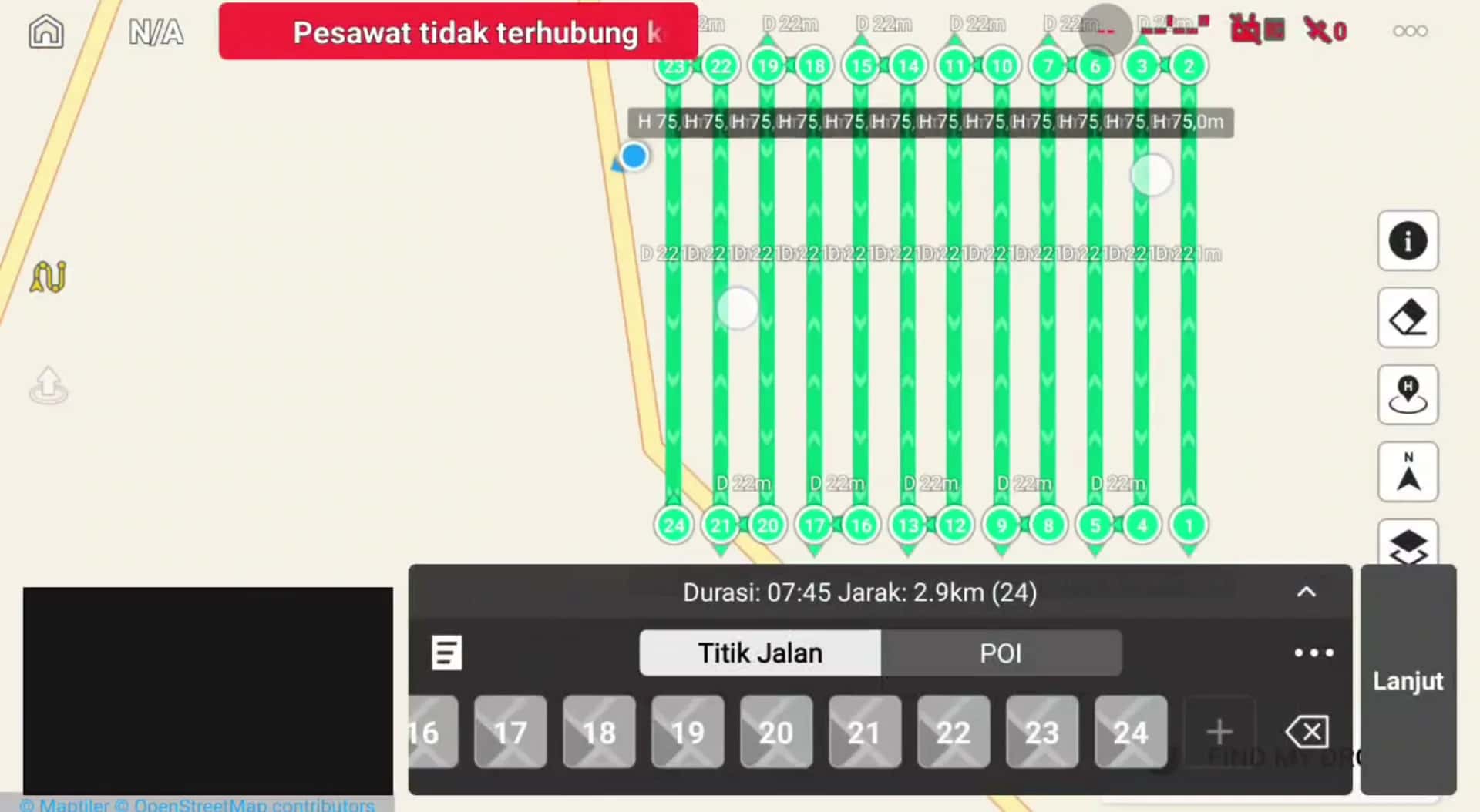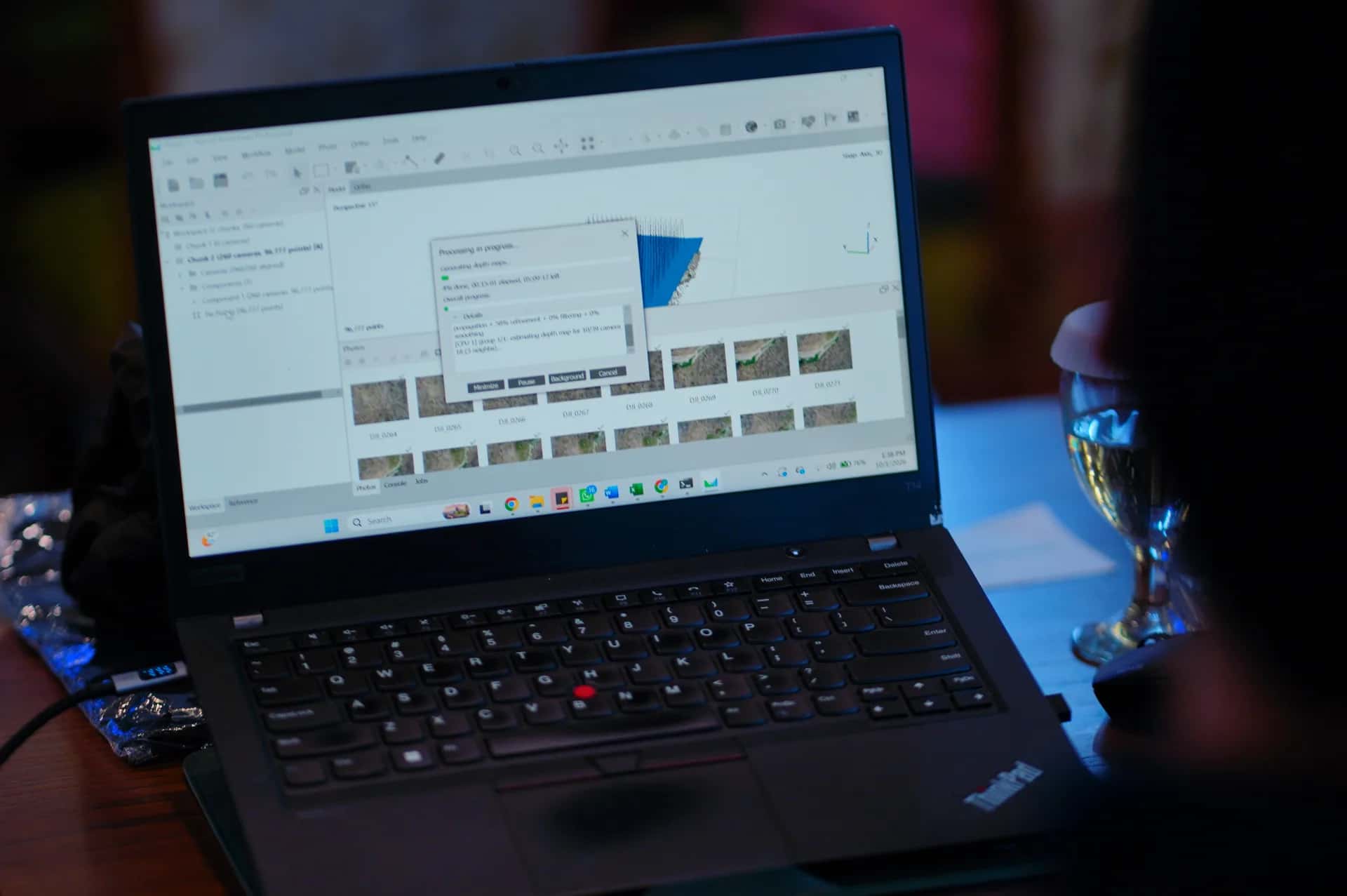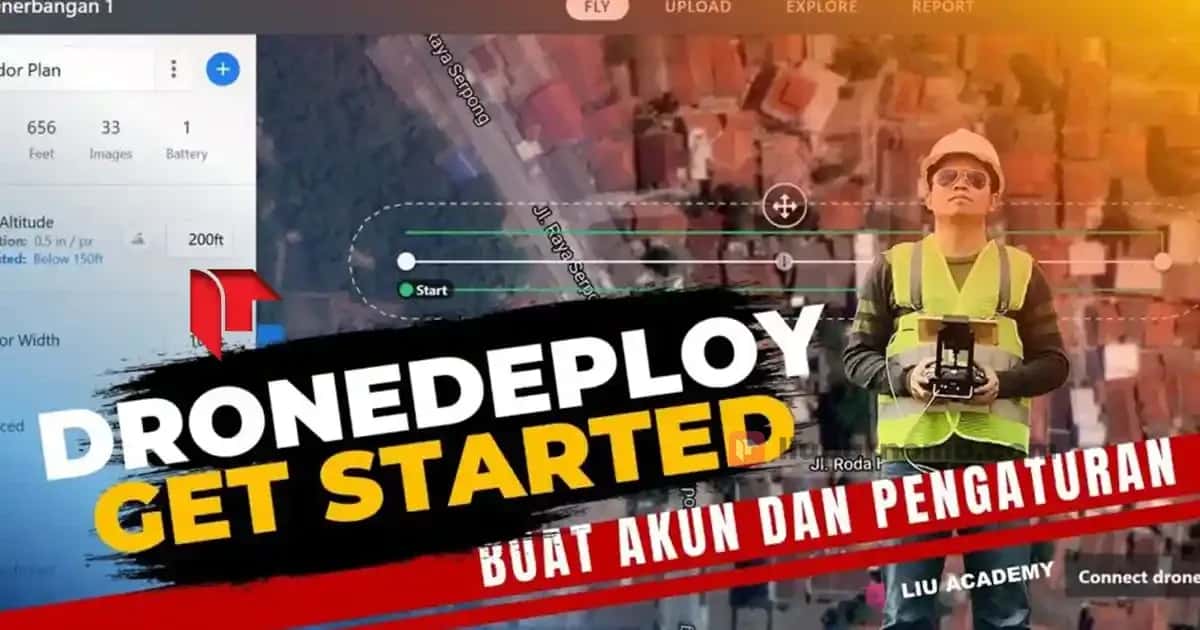
DroneDeploy adalah salah satu aplikasi pemetaan drone yang paling mudah dipelajari. Satu akun bisa dipakai untuk merencanakan misi terbang, menerbangkan drone secara otomatis, sampai mengolah foto udara menjadi peta di cloud. Tutorial ini fokus pada tahap paling penting sebelum terbang: membuat flight plan, lengkap dengan 4 video panduan dari instruktur kami, Liu Purnomo.
Ada dua cara membuat flight plan di DroneDeploy: menggambar area langsung di peta, atau mengimpor batas area dari file KML maupun SHP. Keduanya dibahas di bawah.
Apa Saja yang Bisa Dihasilkan DroneDeploy?
Setelah foto diunggah dan diproses, DroneDeploy dapat mengekspor beberapa produk sekaligus:
- Orthophoto dalam format GeoTIFF dan JPG
- Digital Elevation Model (DEM)
- Point cloud (LAS, XYZ) dan model 3D (OBJ)
- Kontur, Shapefile, dan DXF
DroneDeploy juga mendukung input Ground Control Point (GCP) untuk meningkatkan akurasi. Perbandingannya dengan software lain dibahas di Agisoft vs DroneDeploy vs Global Mapper.
Persiapan
- Komputer atau laptop
- Koneksi internet yang stabil
- Akun di dronedeploy.com
- Google Earth, jika ingin membuat batas area dalam format KML
- Smartphone atau tablet dengan aplikasi DroneDeploy untuk menerbangkan misi
Catatan browser: DroneDeploy paling stabil di Google Chrome dan Firefox. Di Safari kadang muncul kendala, dan Microsoft Edge maupun Internet Explorer tidak direkomendasikan.
Bagian 1: Membuat Akun dan Pengaturan Awal
Daftar akun di dronedeploy.com, lalu pasang aplikasi DroneDeploy di smartphone yang akan dipakai sebagai remote. Gunakan akun yang sama di laptop dan smartphone agar misi yang dibuat di laptop otomatis muncul di aplikasi.
Bagian 2: Membuat Misi Pemetaan
Flight plan bisa dibuat dari smartphone maupun laptop, tetapi laptop jauh lebih nyaman karena layarnya lebih besar.
1. Buka DroneDeploy di browser
Masuk ke dronedeploy.com dengan akun Anda. Halaman utama menampilkan peta dan daftar misi yang pernah dibuat.
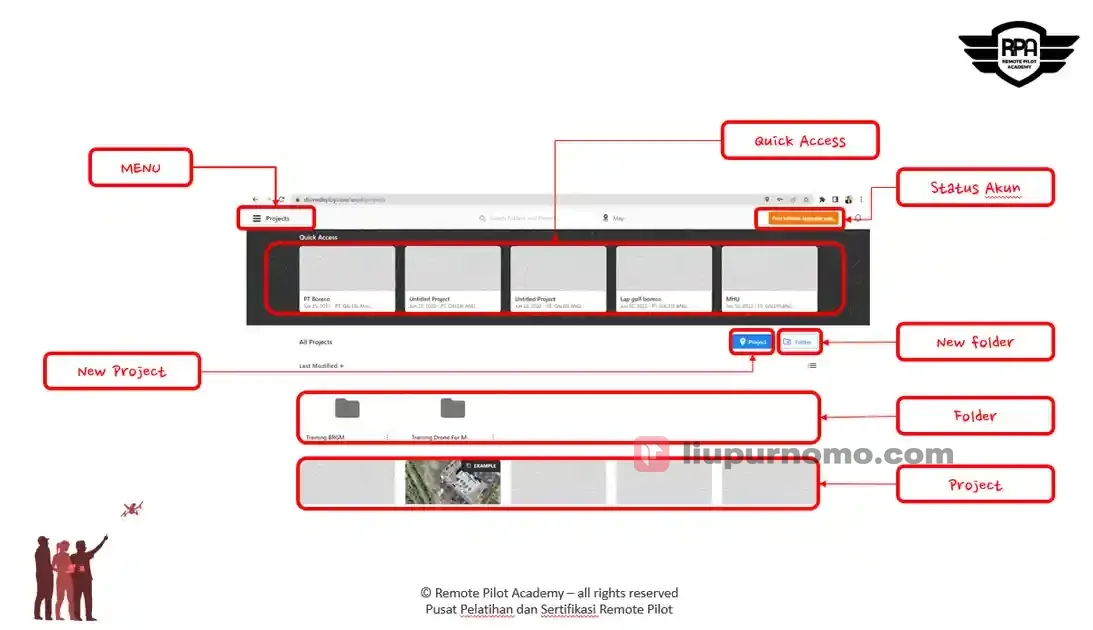
2. Buat misi baru
Klik tombol biru di kiri bawah, lalu pilih Plan a map flight. Geser dan ubah bentuk area di peta sesuai lokasi yang akan dipetakan.
3. Ubah nama misi dan atur ketinggian
Beri nama misi yang jelas, misalnya nama lokasi dan tanggal. Atur ketinggian terbang; semakin rendah, semakin detail resolusi peta (GSD kecil), tetapi waktu terbang dan jumlah foto bertambah. Pelajari hubungannya di artikel GSD.
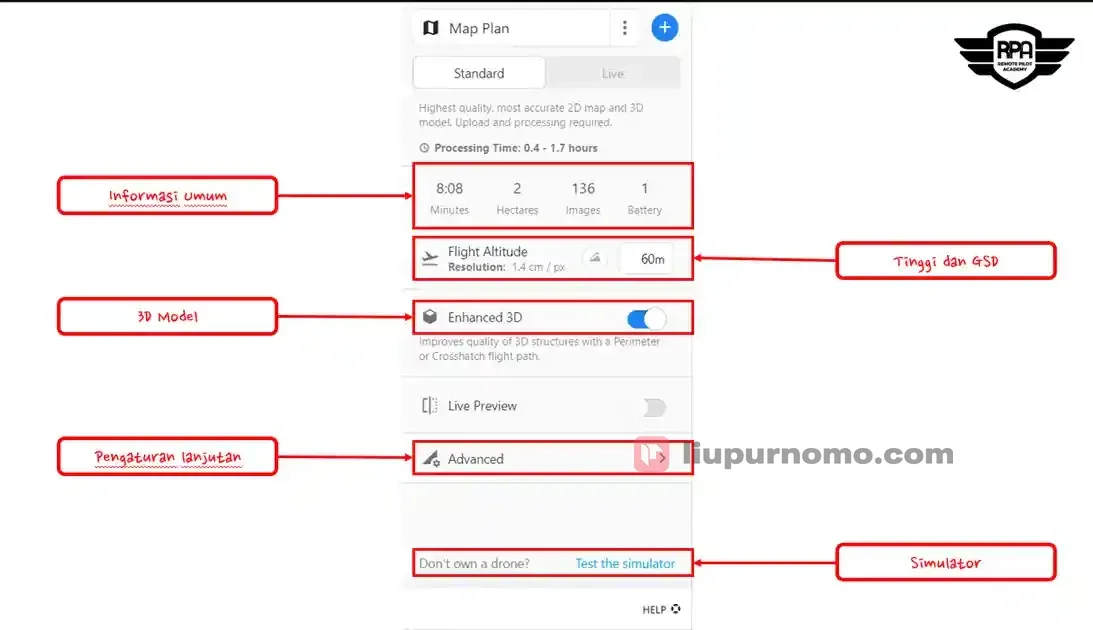
4. Pengaturan lanjutan
Di bagian pengaturan lanjutan, atur front overlap dan side overlap, arah jalur terbang, kecepatan, serta tindakan saat misi selesai. Untuk pemetaan umum, overlap 70–80% adalah titik awal yang aman. Penjelasannya ada di panduan overlap dan sidelap.
Bagian 3: Menyiapkan Area dari Google Earth (KML)
Jika Anda sudah punya batas area (Area of Interest), lebih akurat mengimpornya daripada menggambar ulang. DroneDeploy hanya membaca KML dan SHP, sedangkan KMZ tidak didukung.
- Di Google Earth, buat polygon yang menjadi batas area pemetaan.
- Klik kanan polygon, pilih Simpan tempat sebagai (Save Place As).
- Pilih format KML, bukan KMZ, lalu simpan.
Bagian 4: Membuat Flight Plan dari KML
- Buka dronedeploy.com dan buat misi baru.
- Di kiri bawah, pilih opsi Import KML or SHP.
- Pilih file KML yang sudah dibuat, lalu klik Open. Area misi otomatis mengikuti batas polygon.
- Atur ketinggian dan pengaturan lainnya, lalu simpan misi.
Bagian 5: Membuat Flight Plan dari SHP
Jika batas area berasal dari software SIG seperti ArcGIS atau QGIS, gunakan Shapefile. Pastikan semua file pendukungnya (.shp, .shx, .dbf, dan .prj) disertakan, biasanya dalam satu file ZIP, dan sistem koordinatnya benar agar area tidak bergeser.
Bagian 6: Menerbangkan Misi
- Nyalakan drone dan remote control.
- Buka aplikasi DroneDeploy di smartphone, lalu buka misi yang sudah disimpan dari laptop.
- Lakukan pre-flight check, pastikan lokasi aman dan tidak termasuk kawasan yang memerlukan persetujuan khusus.
- Mulai misi; drone akan terbang dan memotret secara otomatis mengikuti jalur.
- Setelah mendarat, unggah foto ke DroneDeploy untuk diproses menjadi peta.
Sebelum terbang, pastikan drone sudah terdaftar dan Anda memahami aturan ketinggian serta kawasan terbang. Lihat panduan PM 37 Tahun 2020.
Tips Agar Misi Pemetaan Berhasil
- Buat dan simpan misi saat masih ada internet; di lapangan sinyal sering lemah.
- Perluas area misi sedikit di luar batas yang dibutuhkan agar tepi peta tetap tajam.
- Terbang saat cahaya merata dan angin tenang untuk mengurangi foto blur.
- Pasang GCP jika hasil peta dipakai untuk pengukuran. Baca strategi pemasangan GCP.
Langkah Selanjutnya
Setelah foto diambil, Anda bisa mengolahnya di DroneDeploy atau software desktop seperti Agisoft Metashape, lalu me-layout peta di ArcGIS Pro atau QGIS. Seluruh alur ini, dari flight plan hingga peta jadi, dipraktikkan langsung di pelatihan drone pemetaan kami bersama instruktur.
Video dan screenshot oleh Liu Purnomo. Versi asli tutorial ini dapat dibaca di liupurnomo.com.