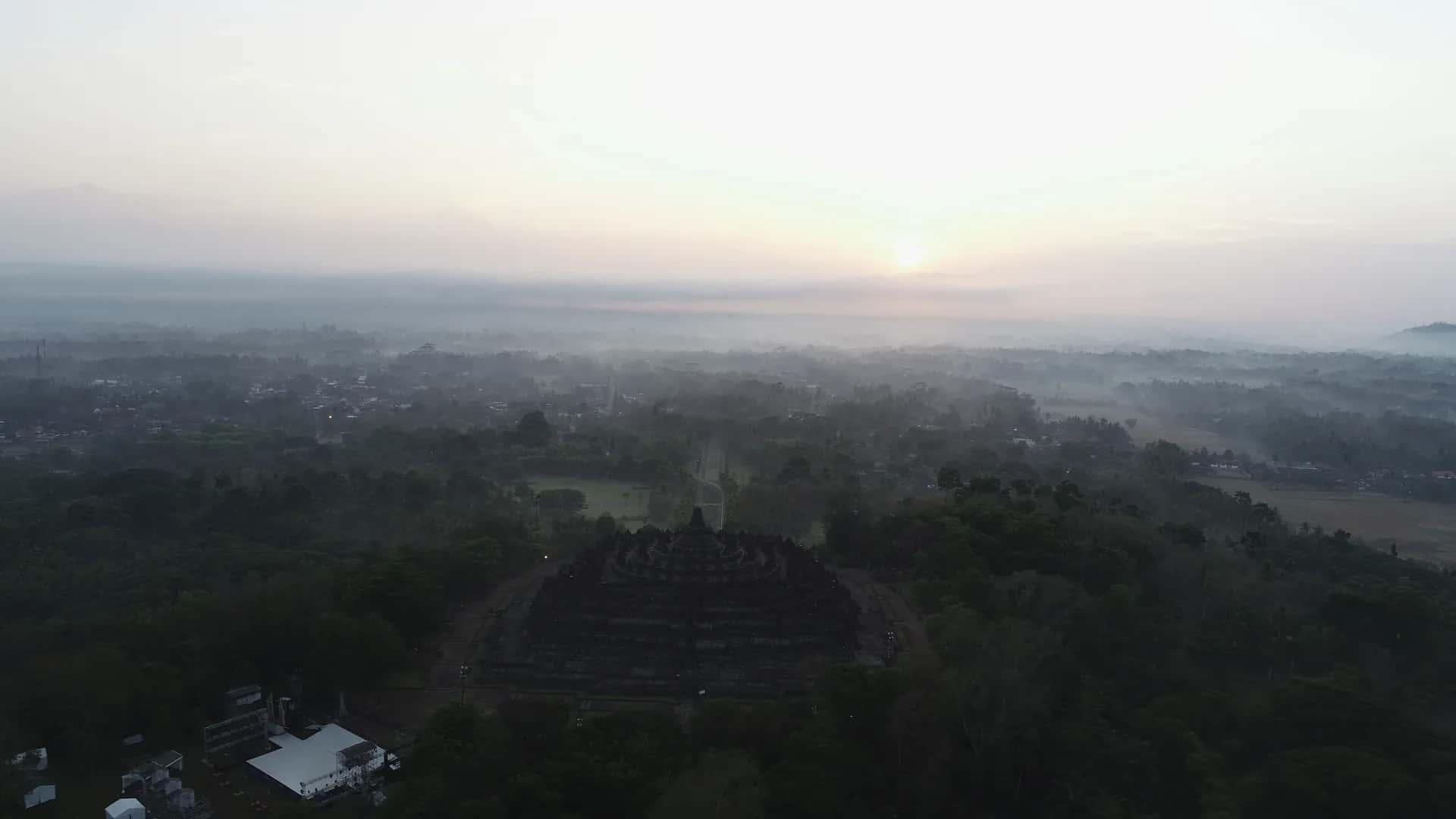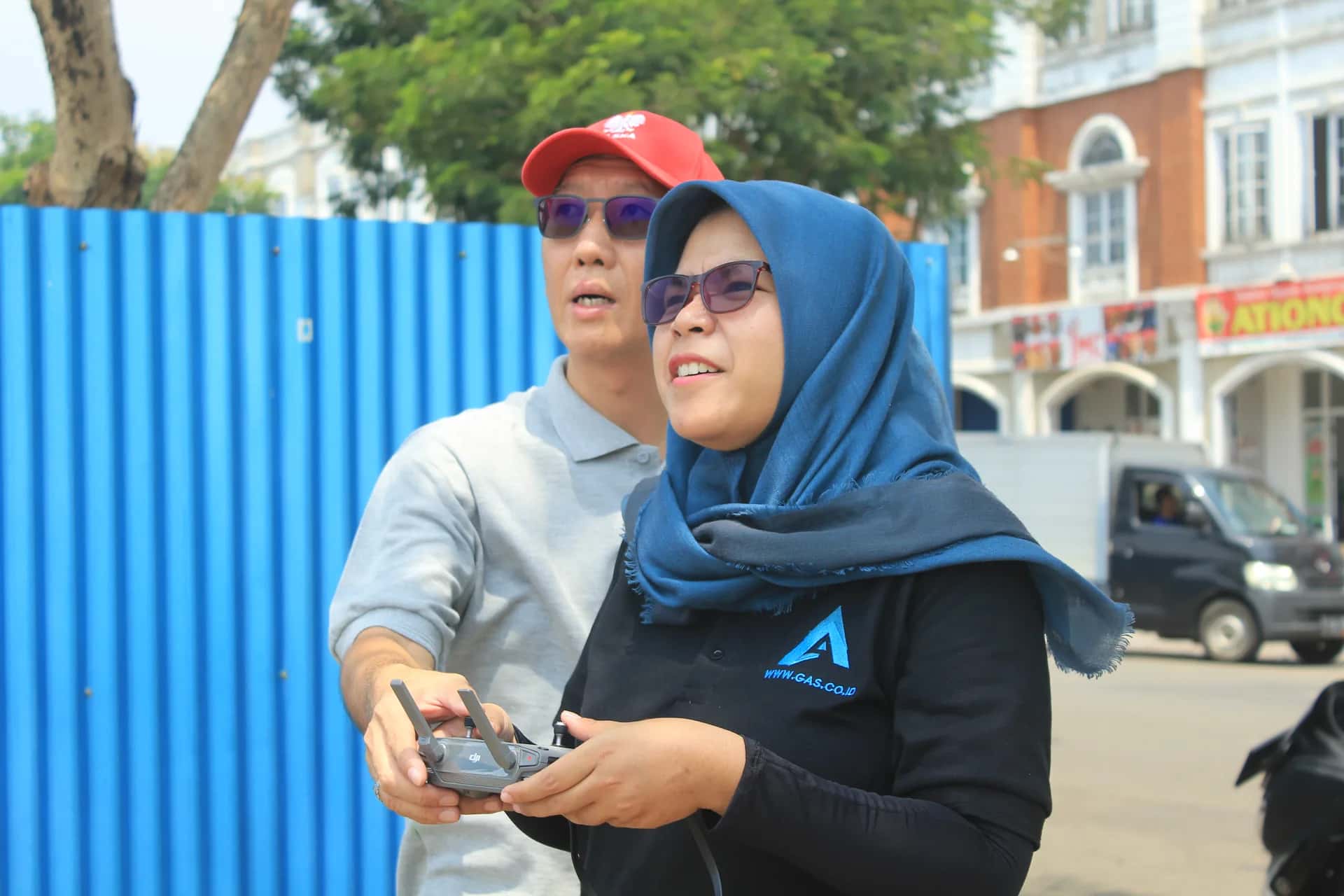
DJI Mavic 4 Pro punya kamera 100MP yang sangat tajam, tetapi aplikasinya, DJI Fly, tidak menyediakan mode pemetaan grid seperti DJI Pilot 2 di drone enterprise. Fitur Waypoint di DJI Fly memang ada, namun menyusun puluhan titik secara manual untuk area pemetaan jelas tidak praktis.
Solusinya: buat misi pemetaan di drone.co.id, lalu kirim ke DJI Fly sebagai misi Waypoint. Panduan ini mengikuti video tutorial kami langkah demi langkah, dengan contoh nyata pemetaan lahan persemaian seluas sekitar 5 hektare.
Yang Perlu Disiapkan
- Akun drone.co.id (daftar gratis jika belum punya).
- Laptop dengan Chrome atau Edge. Pengiriman langsung lewat USB berjalan di Mac atau ChromeOS. Di Windows, gunakan opsi unduh file .kmz (dijelaskan di bawah).
- DJI RC 2 atau ponsel Android dengan DJI Fly, beserta Mavic 4 Pro.
- Kabel USB-C ke USB-C (atau USB-A ke USB-C, sesuai port laptop).
- Batas area (AOI) dalam format KML atau SHP dari klien, jika ada. Jika tidak ada, area bisa digambar langsung di peta.
Langkah 1: Buka Flight Plans dan Buat Proyek
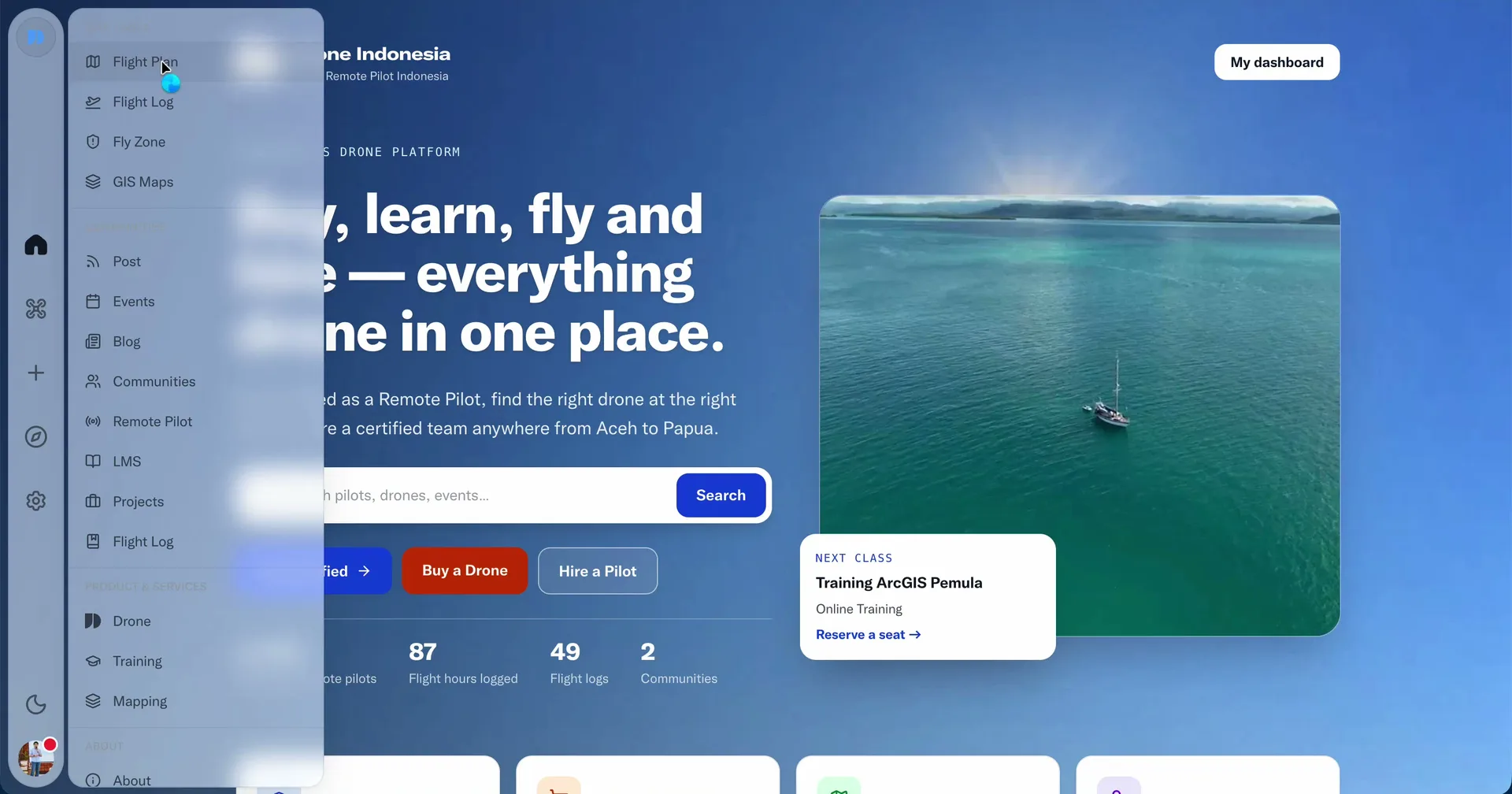
Masuk ke drone.co.id, buka menu di sisi kiri, lalu pilih Flight Plans (atau langsung ke drone.co.id/maps/flight-plans). Agar rapi, buat folder per klien atau pekerjaan dengan New folder, misalnya "PERSEMAIAN", lalu klik New project di dalam folder tersebut dan beri nama proyek, misalnya "Lahan Persemaian".
Langkah 2: Unggah Area Pemetaan (AOI)
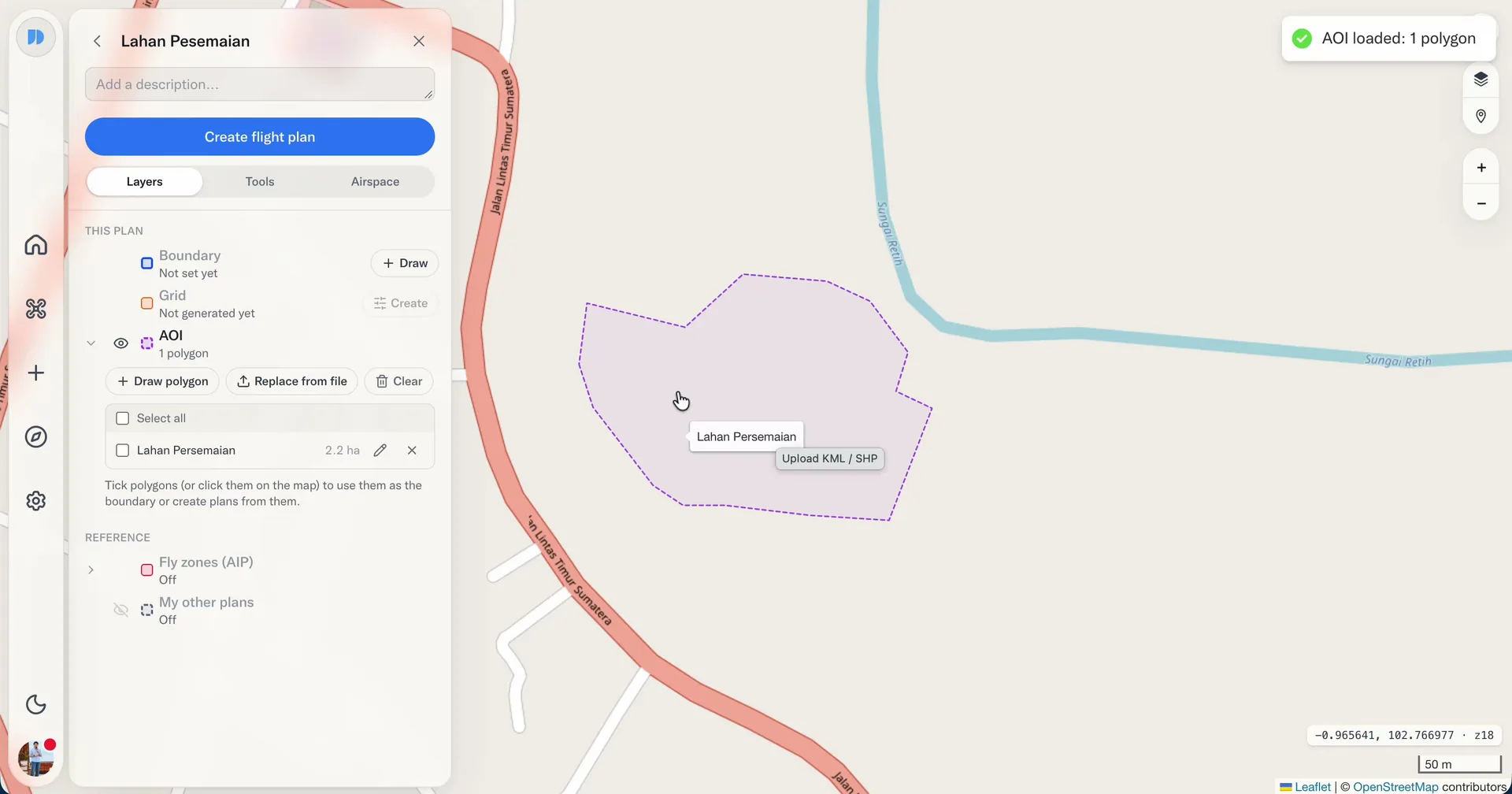
Di panel Layers, bagian AOI, pilih unggah KML/SHP lalu buka file batas area dari klien. Peta otomatis bergeser ke lokasi dan muncul notifikasi AOI loaded: 1 polygon. Pada contoh ini luas poligonnya 2,2 hektare.
Langkah 3: Buat Boundary yang Lebih Lebar dari AOI
Jangan terbang tepat di garis AOI. Foto di tepi area hanya terekam sedikit kali, sehingga hasil orthophoto di pinggir biasanya kurang rapi. Biarkan AOI apa adanya, lalu buat Boundary baru yang sedikit melebihi AOI:
- Pada baris Boundary, klik Draw.
- Pilih bentuk Rectangle (tersedia juga Polygon dan Circle).
- Klik satu sudut, lalu klik sudut seberangnya hingga seluruh AOI tercakup dengan sedikit ruang tambahan.
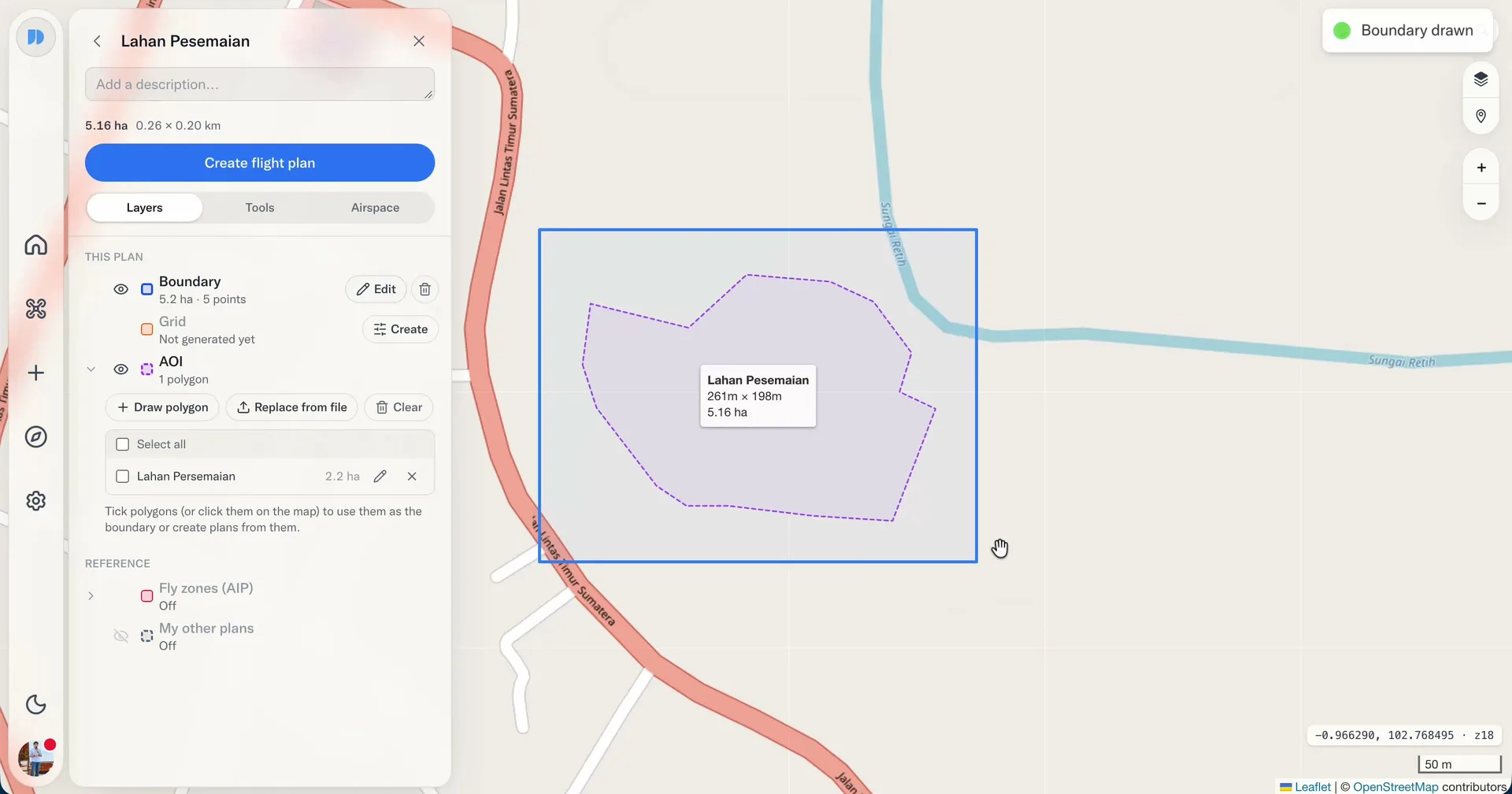
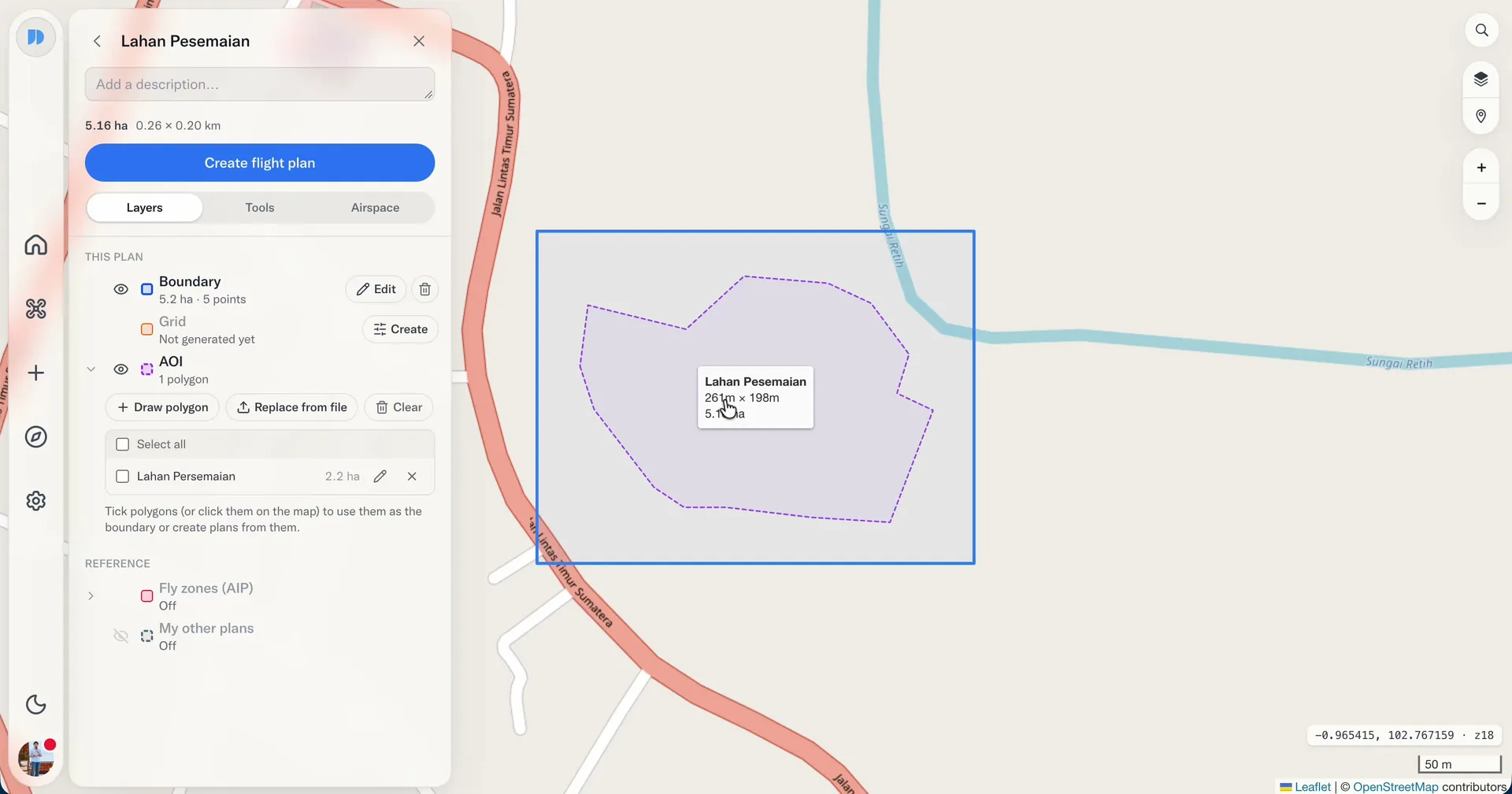
Setelah muncul notifikasi Boundary drawn, luas area terbang pada contoh ini menjadi sekitar 5,2 hektare. Klik Create flight plan untuk menyimpan proyek dan membuka perencana misi.
Langkah 4: Pilih Drone dan Kamera
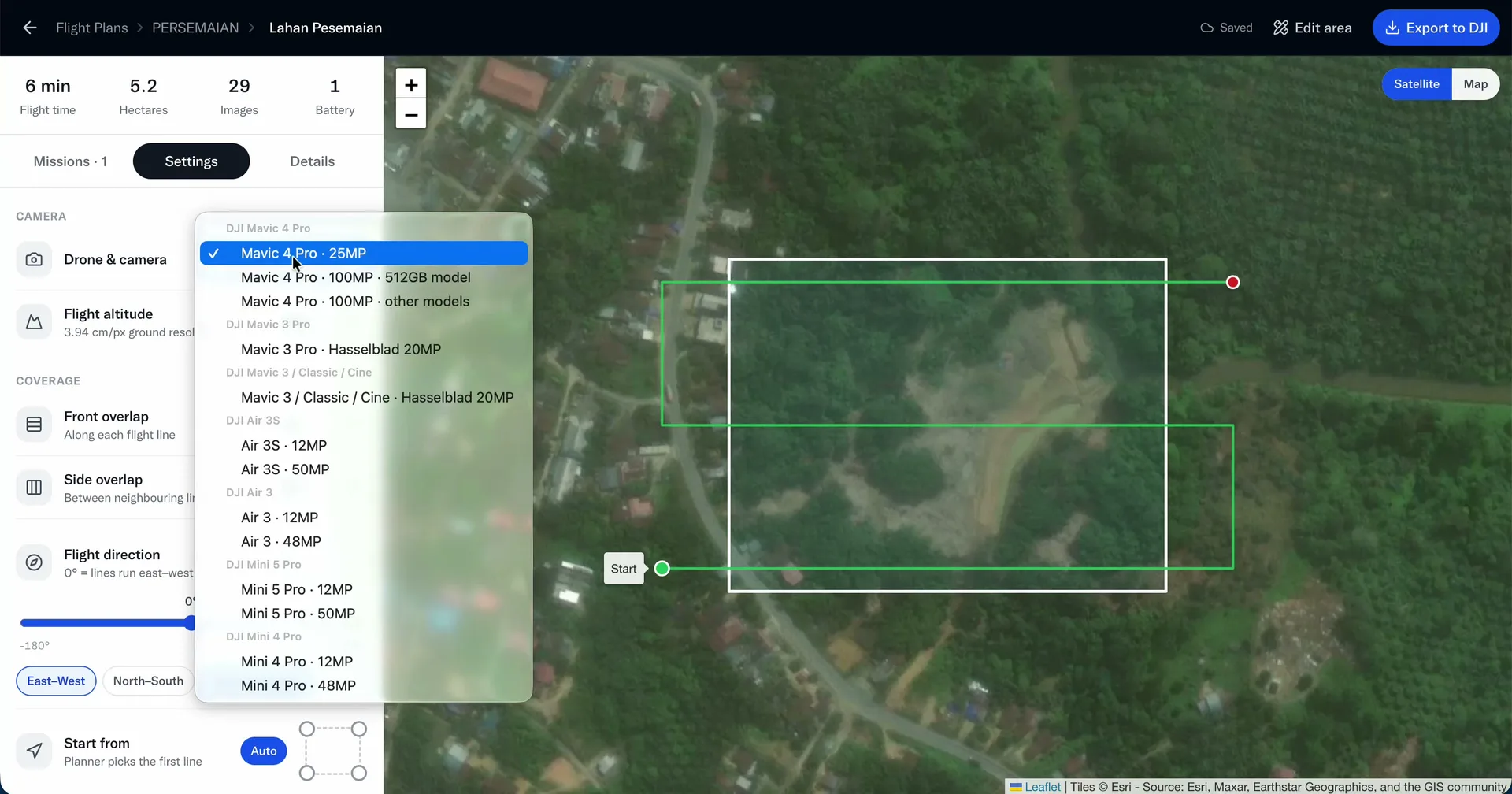
Di tab Settings, bagian Drone & camera, pilih Mavic 4 Pro · 25MP (opsi yang direkomendasikan). Mode 25MP mendukung Timed Shot mulai 2 detik sehingga drone bisa terbang lebih cepat. Mode 100MP menghasilkan detail lebih tinggi, tetapi interval minimum foto lebih panjang: 2 detik untuk model 512GB dan 10 detik untuk model lainnya.
Langkah 5: Atur Ketinggian dan Overlap
Untuk hasil yang sangat detail, contoh ini memakai:
- Flight altitude: 75 m, menghasilkan GSD sekitar 1,48 cm/piksel. Sebagai perbandingan, di 200 m GSD-nya sekitar 3,94 cm/piksel.
- Front overlap: 80% (tumpang tindih antarfoto di sepanjang jalur).
- Side overlap: 75% (tumpang tindih antarjalur).
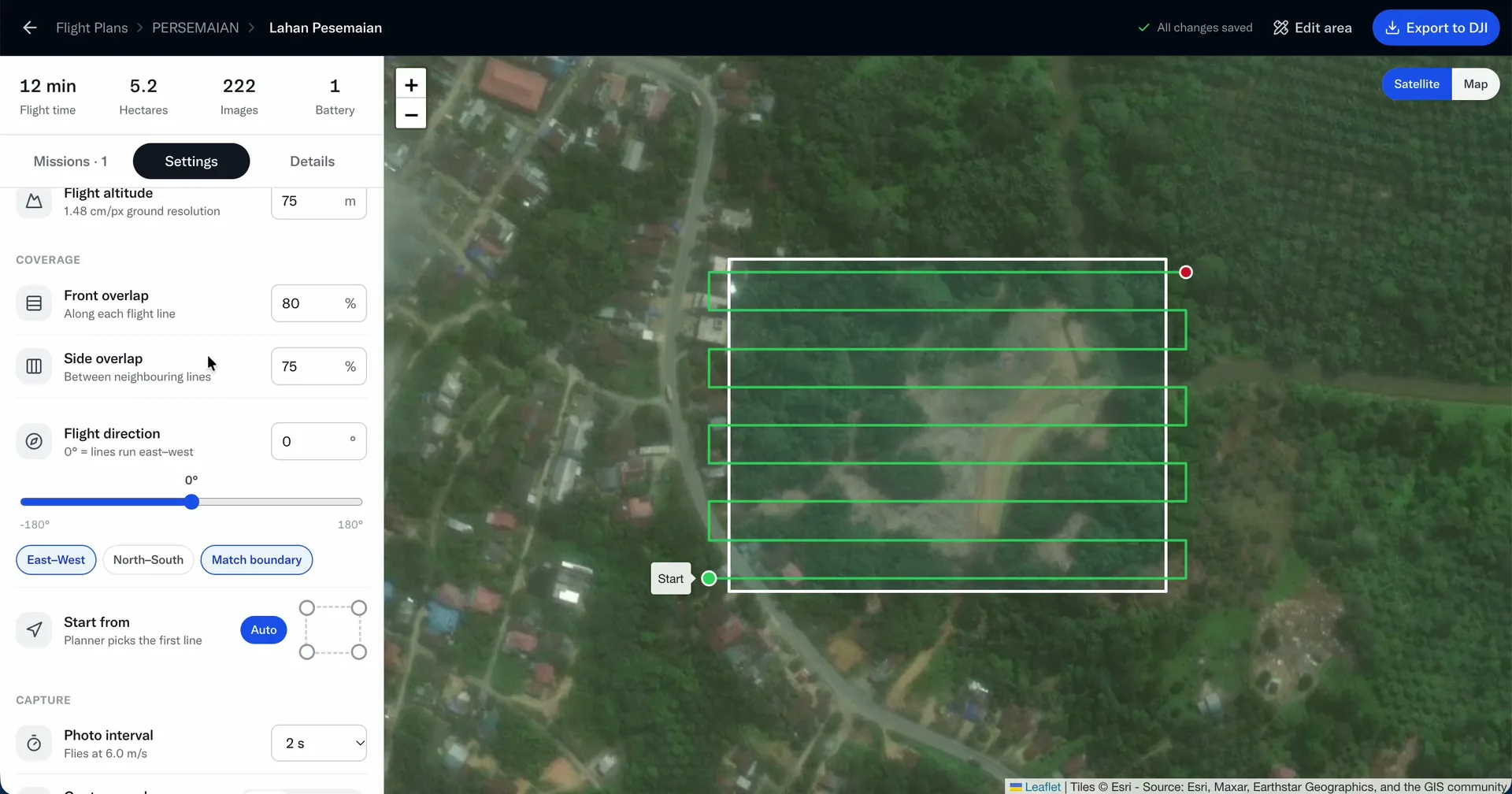
Perhatikan bagaimana front overlap memengaruhi kecepatan. Karena interval foto tetap 2 detik, perencana menyesuaikan kecepatan drone:
- Front overlap 90%: kecepatan hanya 3 m/s, sekitar 20 menit dan 427 foto.
- Front overlap 80%: 6 m/s, sekitar 13 menit dan 232 foto.
- Front overlap 50%: hingga 15 m/s (dibatasi), sekitar 9 menit dan 115 foto, tetapi overlap seperti ini terlalu kecil untuk fotogrametri yang baik.
Untuk pemetaan umum, 75–80% front overlap dan 65–75% side overlap adalah titik aman. Pelajari dasar-dasarnya di perencanaan jalur terbang.
Langkah 6: Atur Arah Terbang dan Titik Start
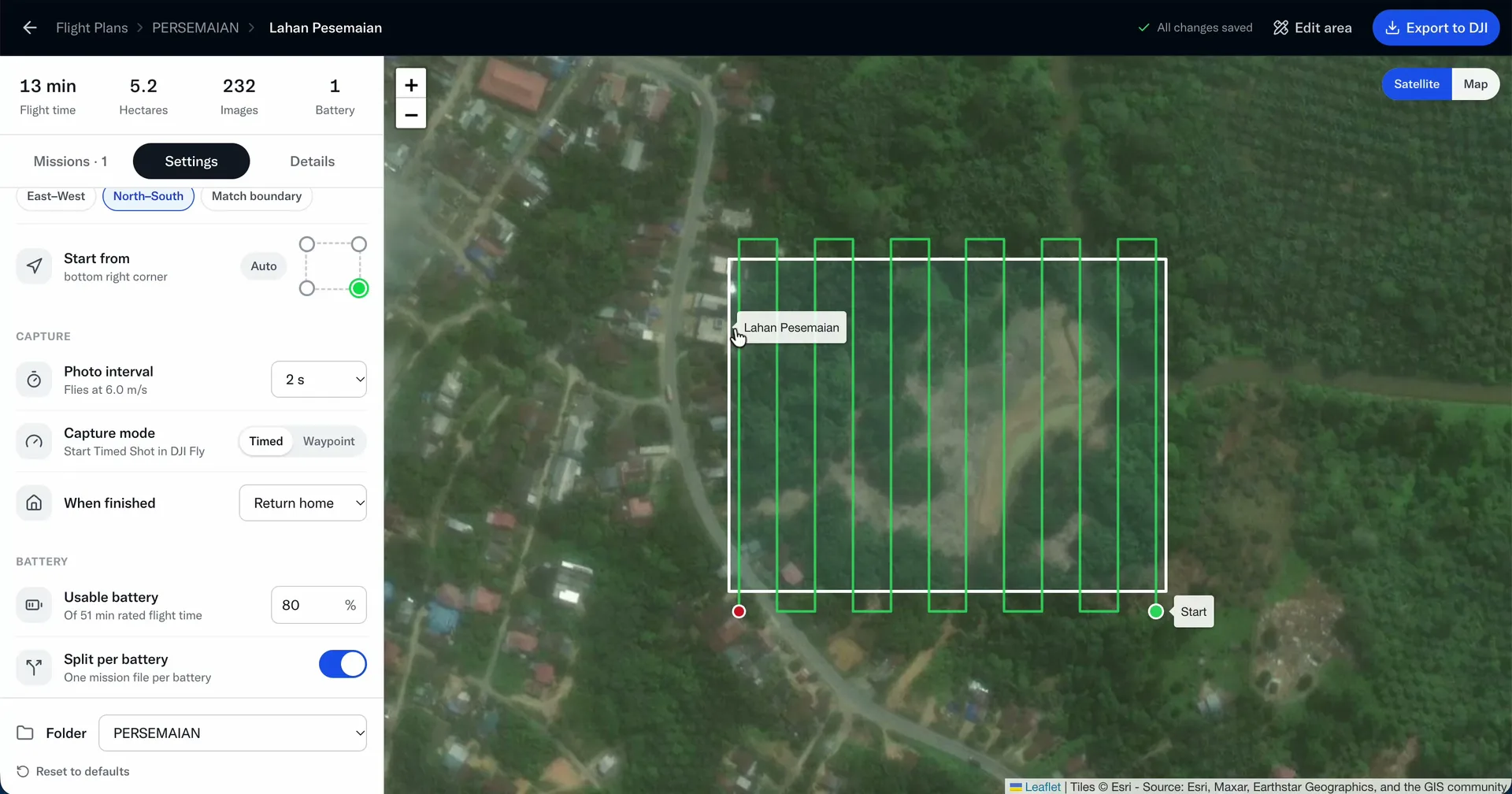
Flight direction 0° berarti jalur terbang membentang timur–barat. Klik North–South untuk jalur utara–selatan (90°), atau geser slider untuk sudut tertentu. Opsi Match boundary menyesuaikan arah jalur dengan sisi terpanjang area. Pilih arah yang menghasilkan jalur lebih sedikit dan panjang, karena putaran di ujung jalur memakan waktu.
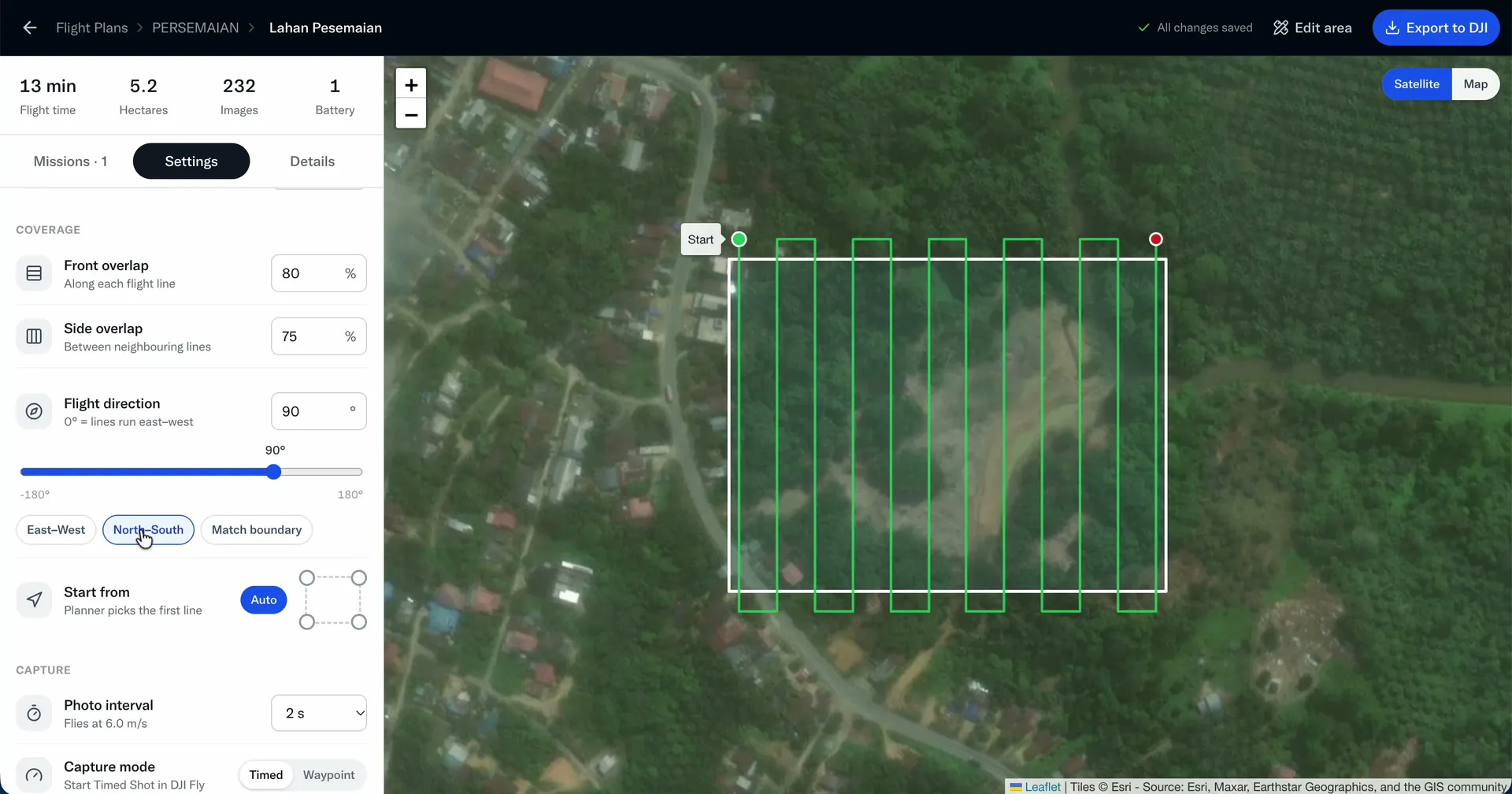
Pada Start from, pilih sudut tempat misi dimulai. Pilih sudut yang paling dekat dengan lokasi take-off agar drone tidak membuang baterai untuk menuju titik awal.
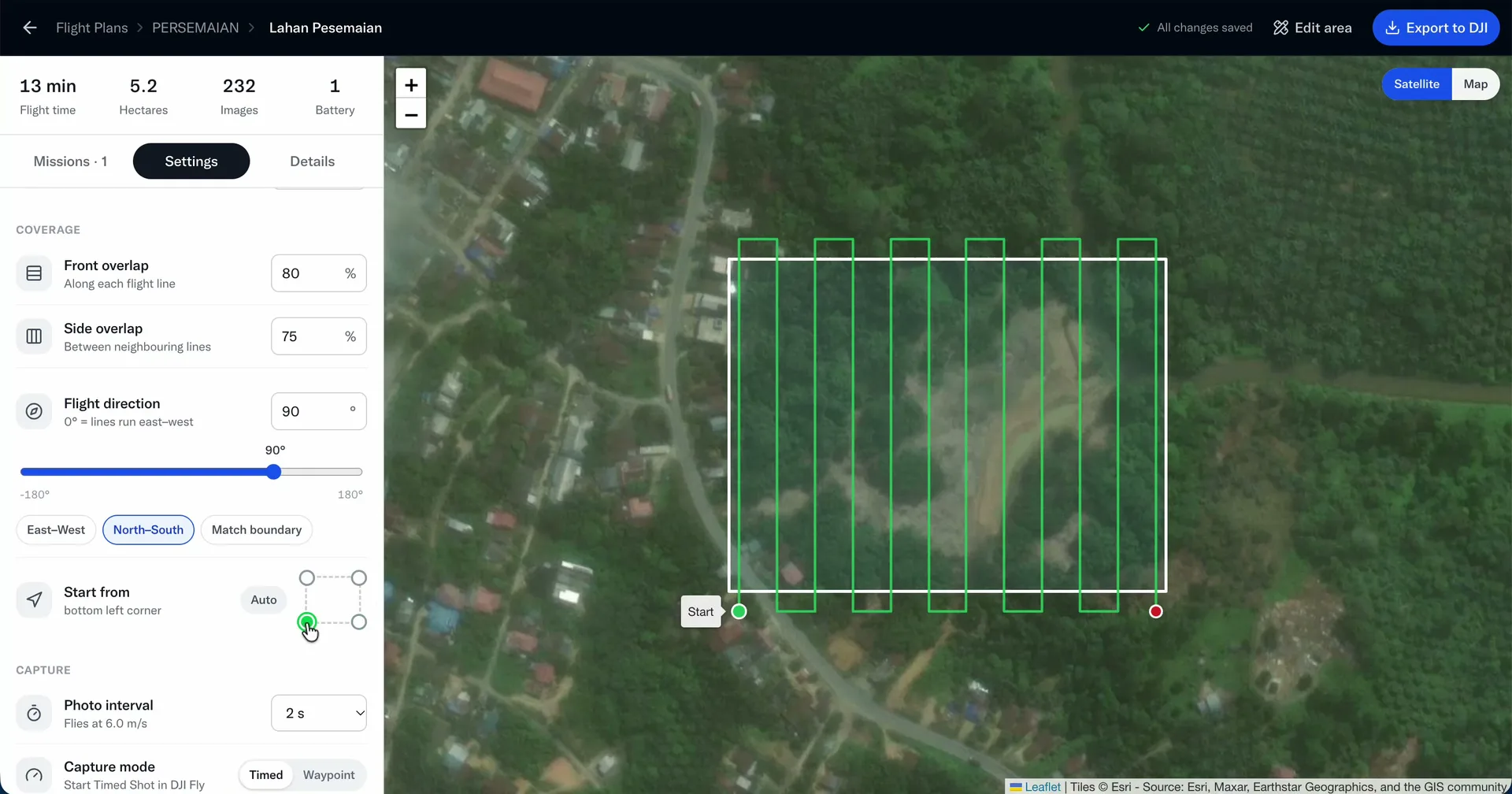
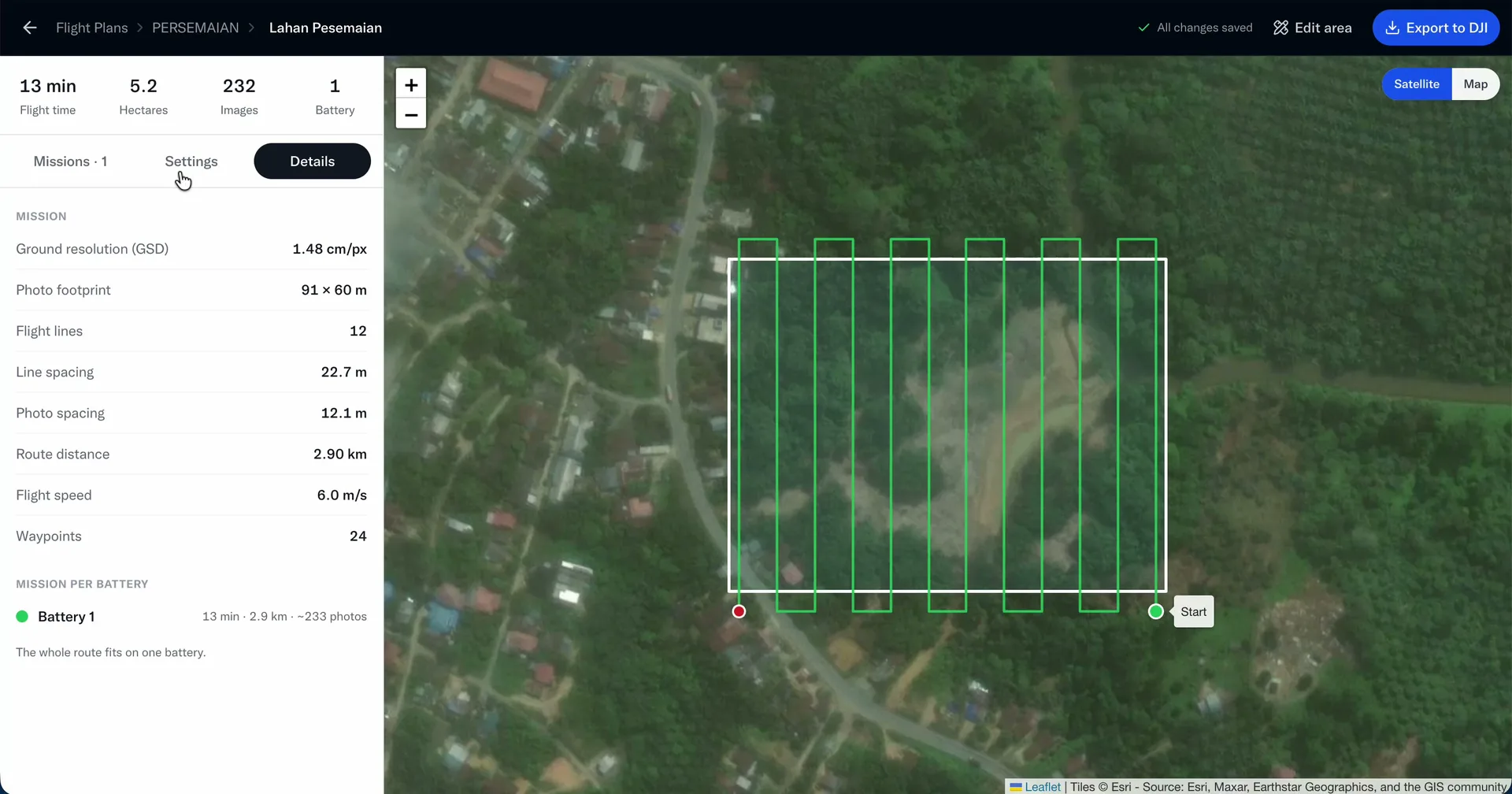
Langkah 7: Periksa Detail Misi dan Baterai
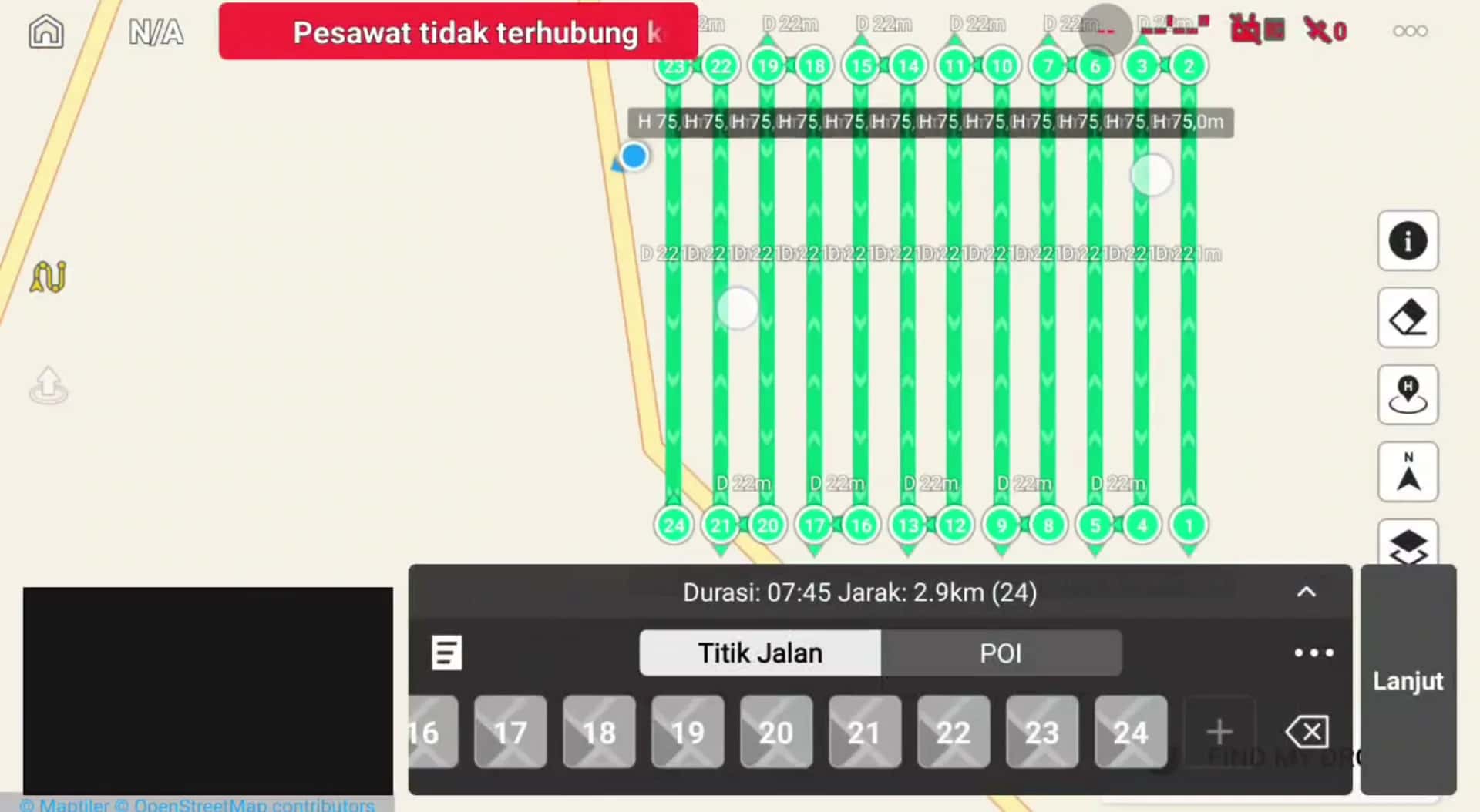
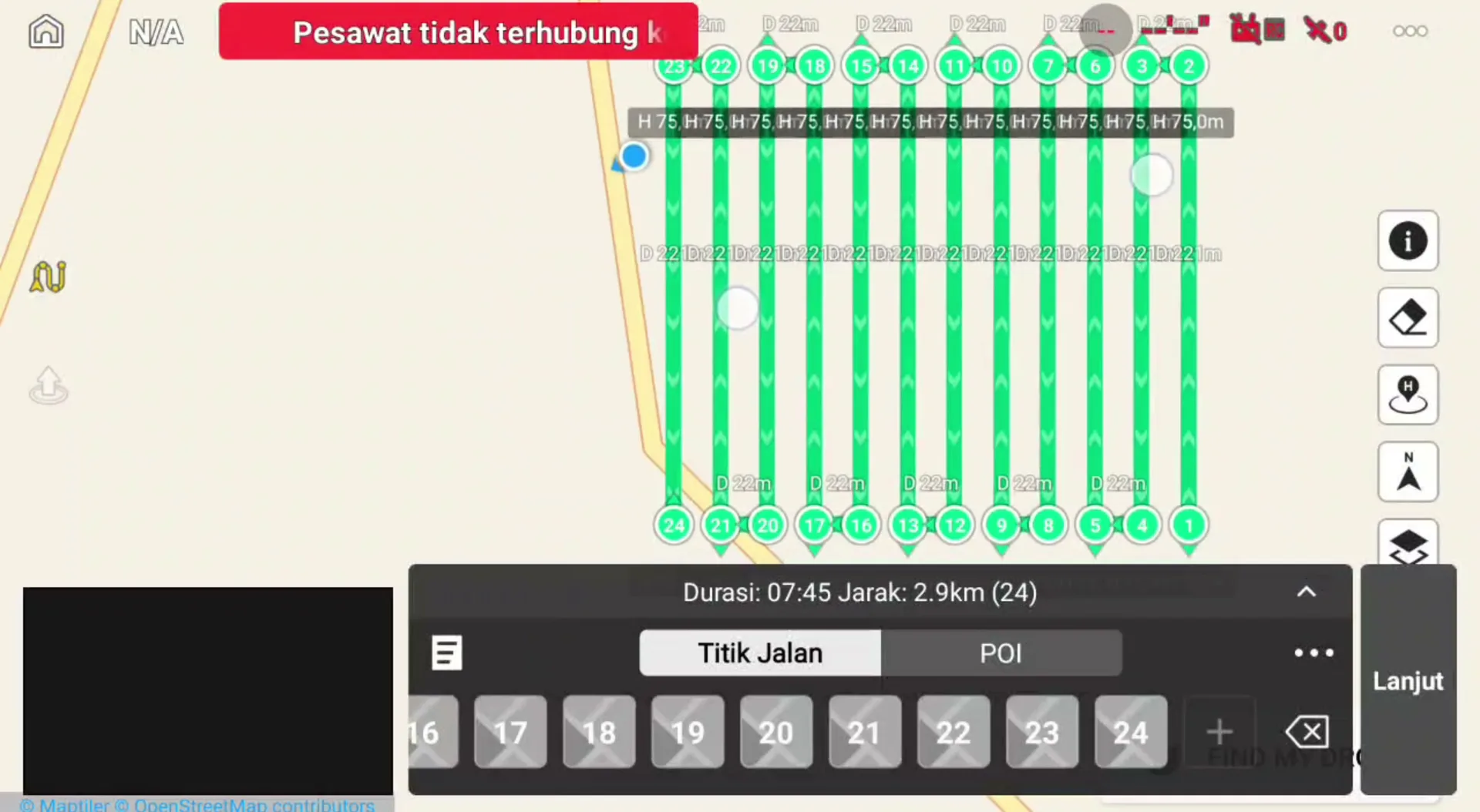
Buka tab Details untuk memeriksa angka-angka misi. Pada contoh ini: GSD 1,48 cm/piksel, jejak foto 91 × 60 m, 12 jalur terbang dengan jarak antarjalur 22,7 m, jarak antarfoto 12,1 m, panjang rute 2,9 km, kecepatan 6 m/s, dan 24 waypoint. Semuanya cukup dengan satu baterai.
Di bagian bawah Settings, pastikan Photo interval 2 s, Capture mode Timed, When finished: Return home, Usable battery 80%, dan Split per battery aktif. Jika area besar, misi otomatis dipecah menjadi beberapa misi sesuai kapasitas baterai.
Langkah 8: Buat Misi Dummy di DJI Fly
Karena DJI Fly tidak bisa mengimpor misi dari luar secara langsung, kita "menumpang" pada sebuah misi dummy yang nanti isinya diganti:
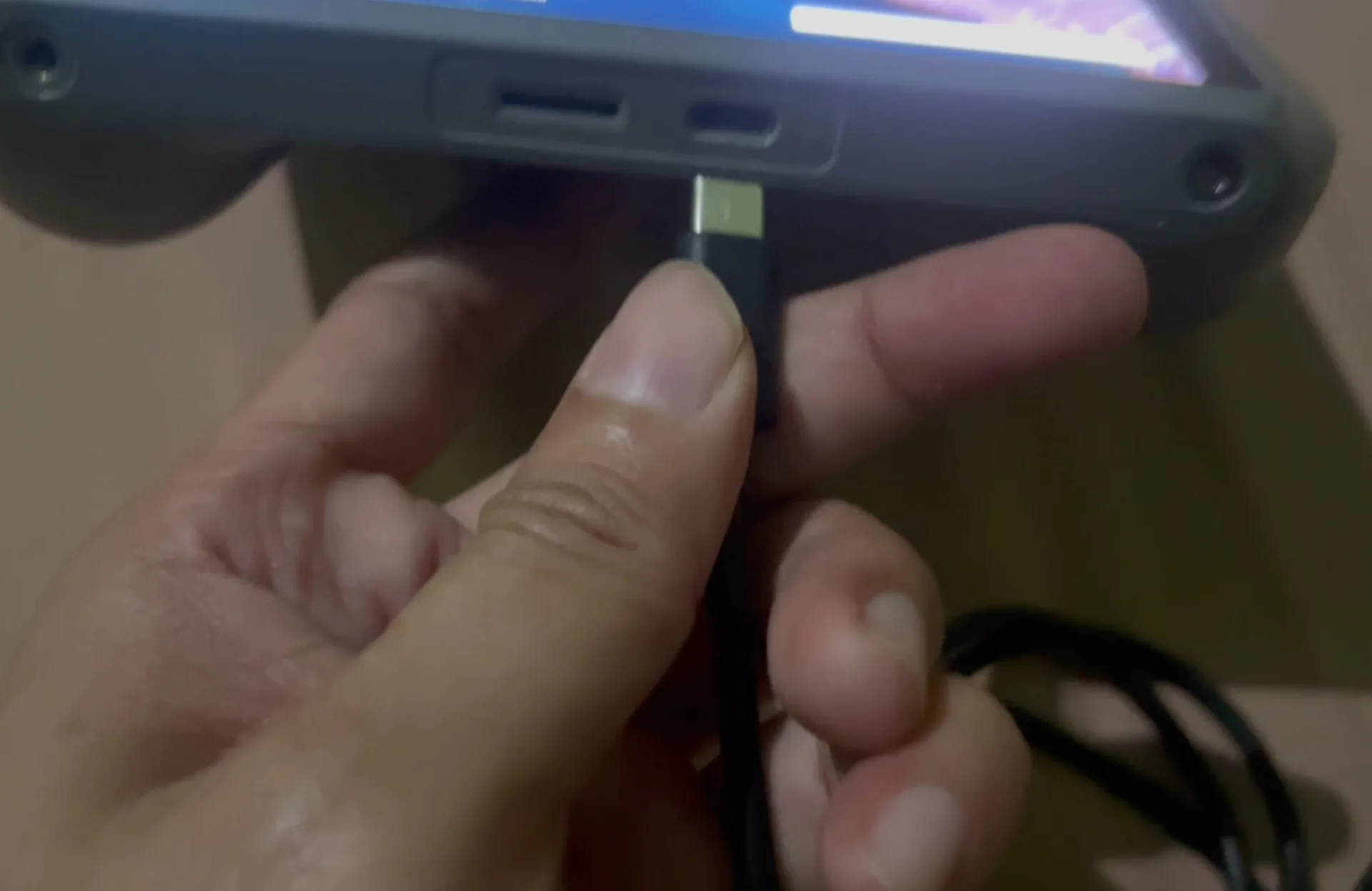
- Hubungkan laptop dan DJI RC 2 dengan kabel USB-C. Port USB-C RC 2 ada di sisi bawah remote.
- Di DJI Fly, buka tampilan kamera (drone tidak perlu menyala), lalu ketuk ikon Waypoint.
- Ketuk sembarang dua titik di peta, lalu simpan dan keluar.
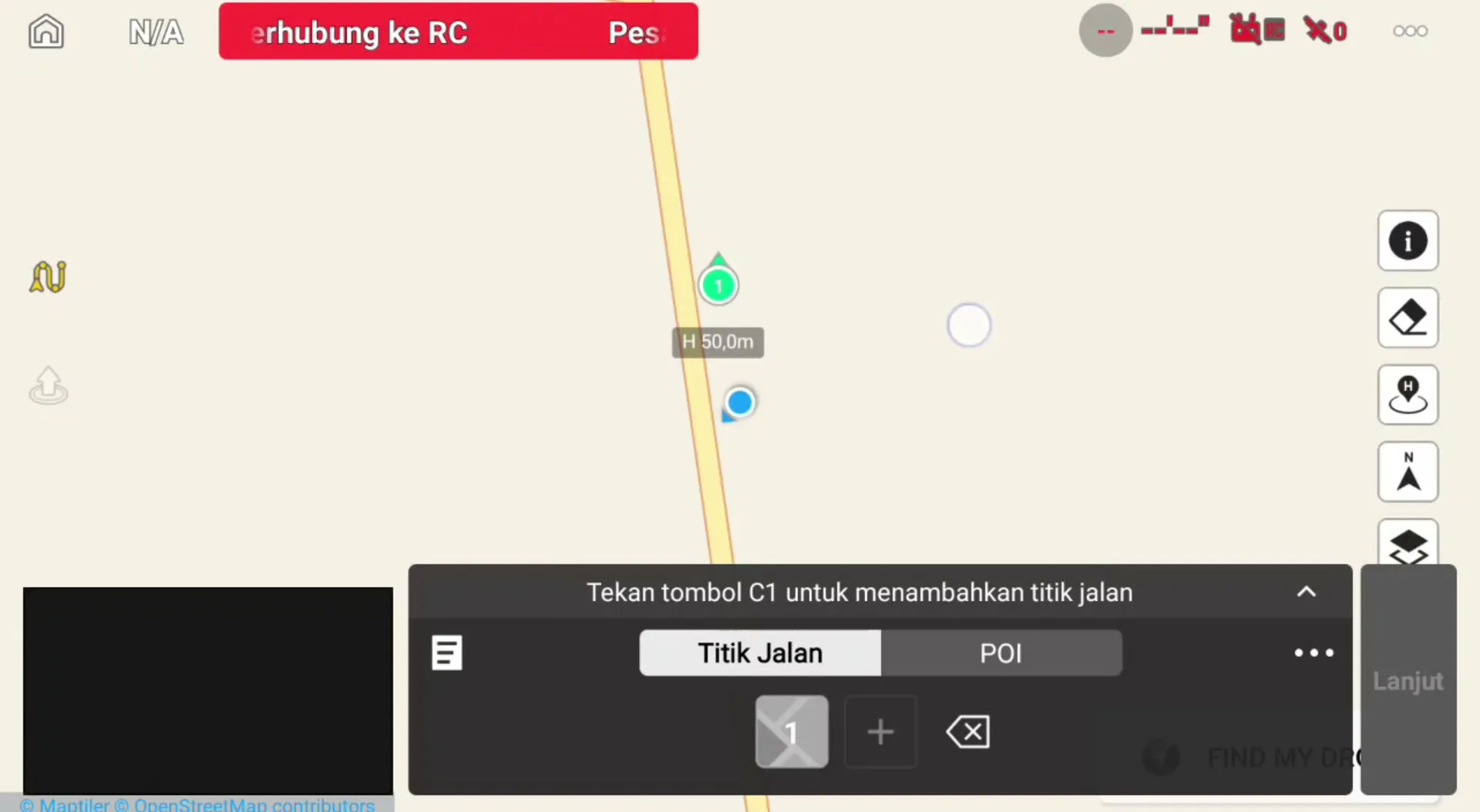
Buat satu misi dummy untuk setiap misi yang akan diterbangkan. Jika misi dipecah menjadi tiga baterai, buat tiga dummy.
Langkah 9: Kirim Misi ke DJI Fly lewat USB
- Di perencana misi, klik Export to DJI di kanan atas.
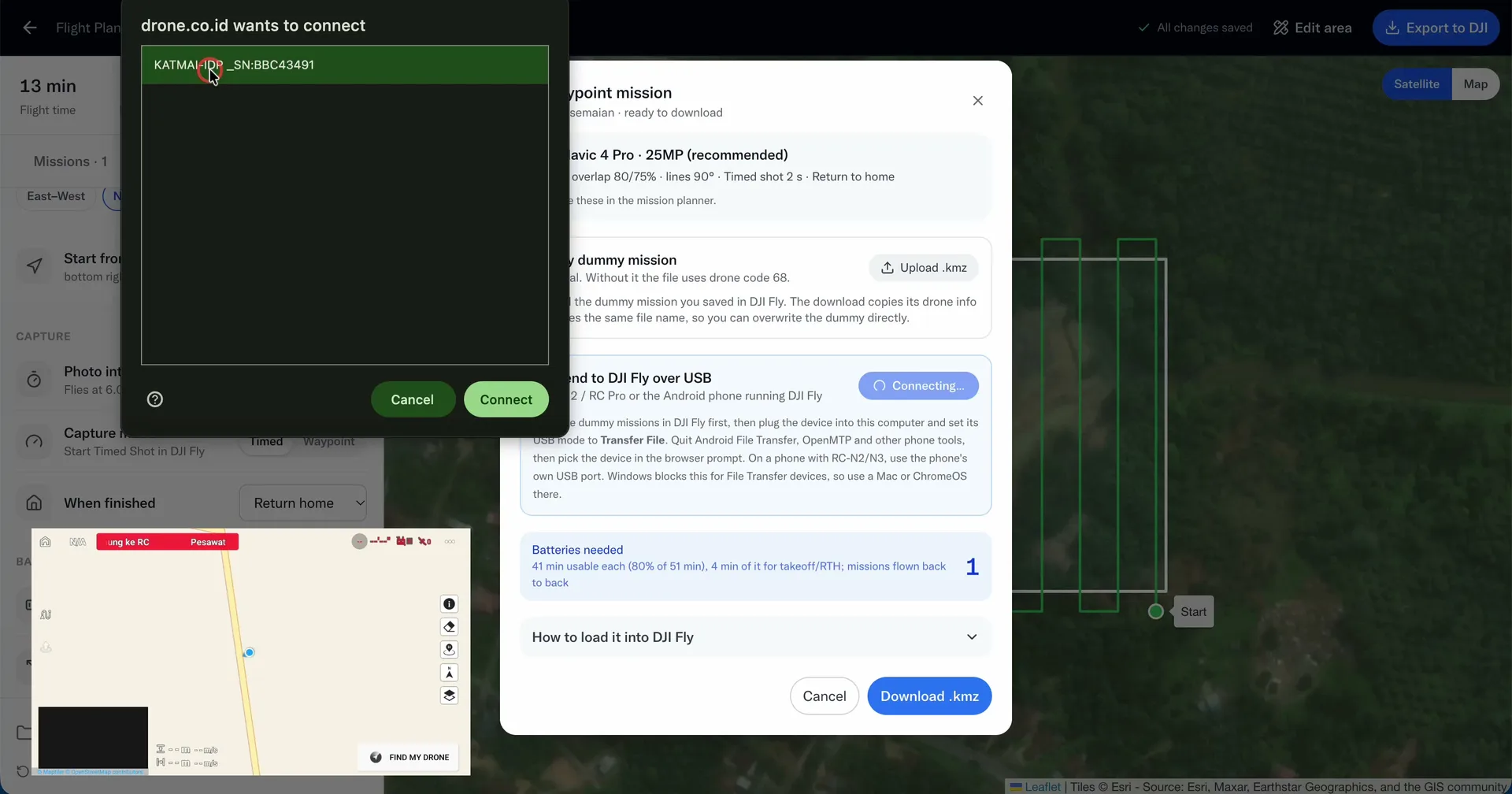
- Pada bagian Send to DJI Fly over USB, klik Connect. Pastikan mode USB di RC 2 adalah Transfer File, dan tutup aplikasi seperti Android File Transfer atau OpenMTP.
- Browser menampilkan jendela drone.co.id wants to connect. Pilih perangkat RC Anda, lalu klik Connect.
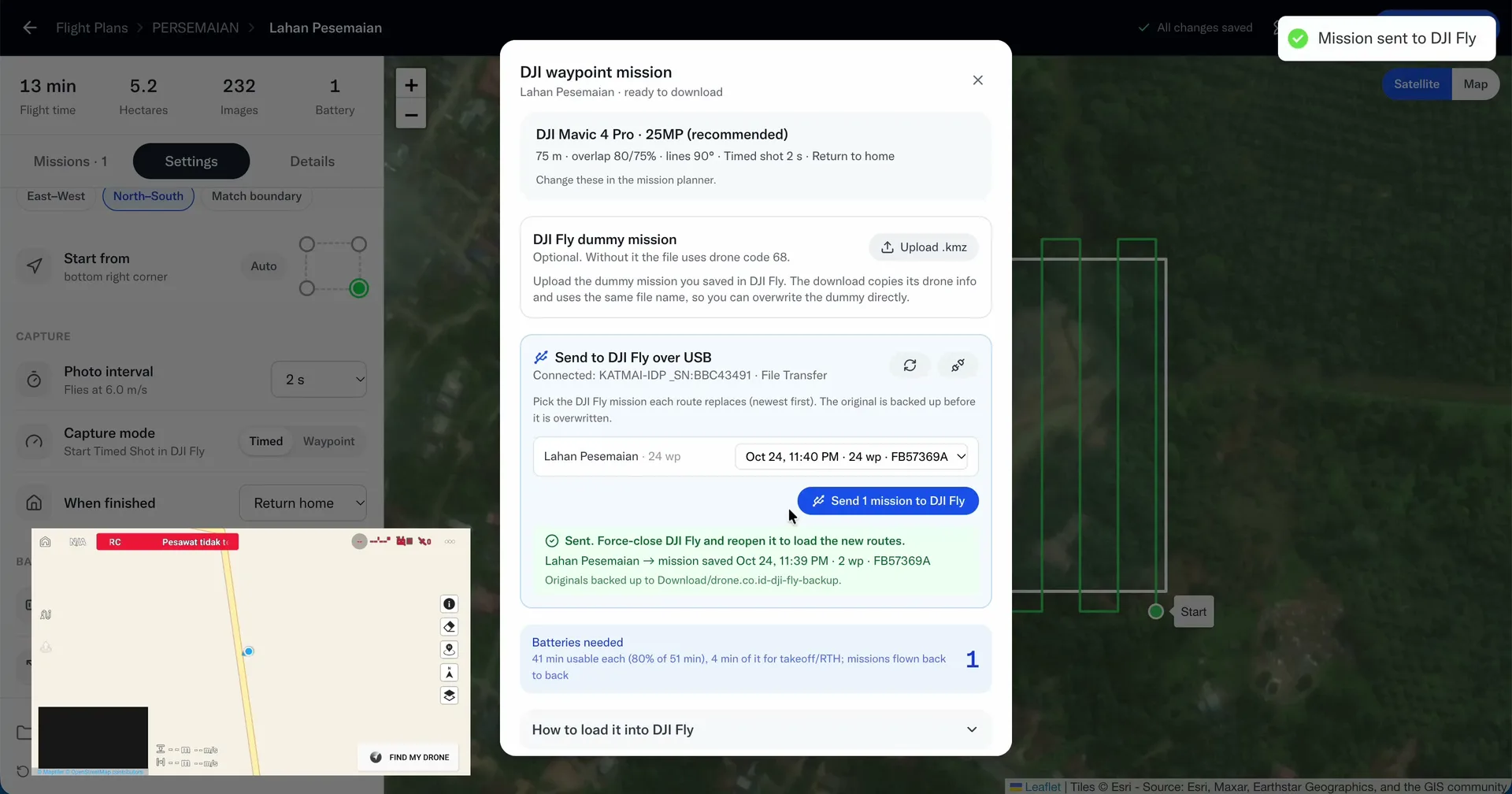
- Pilih misi dummy yang baru dibuat (yang paling atas adalah yang terbaru), lalu klik Send 1 mission to DJI Fly.
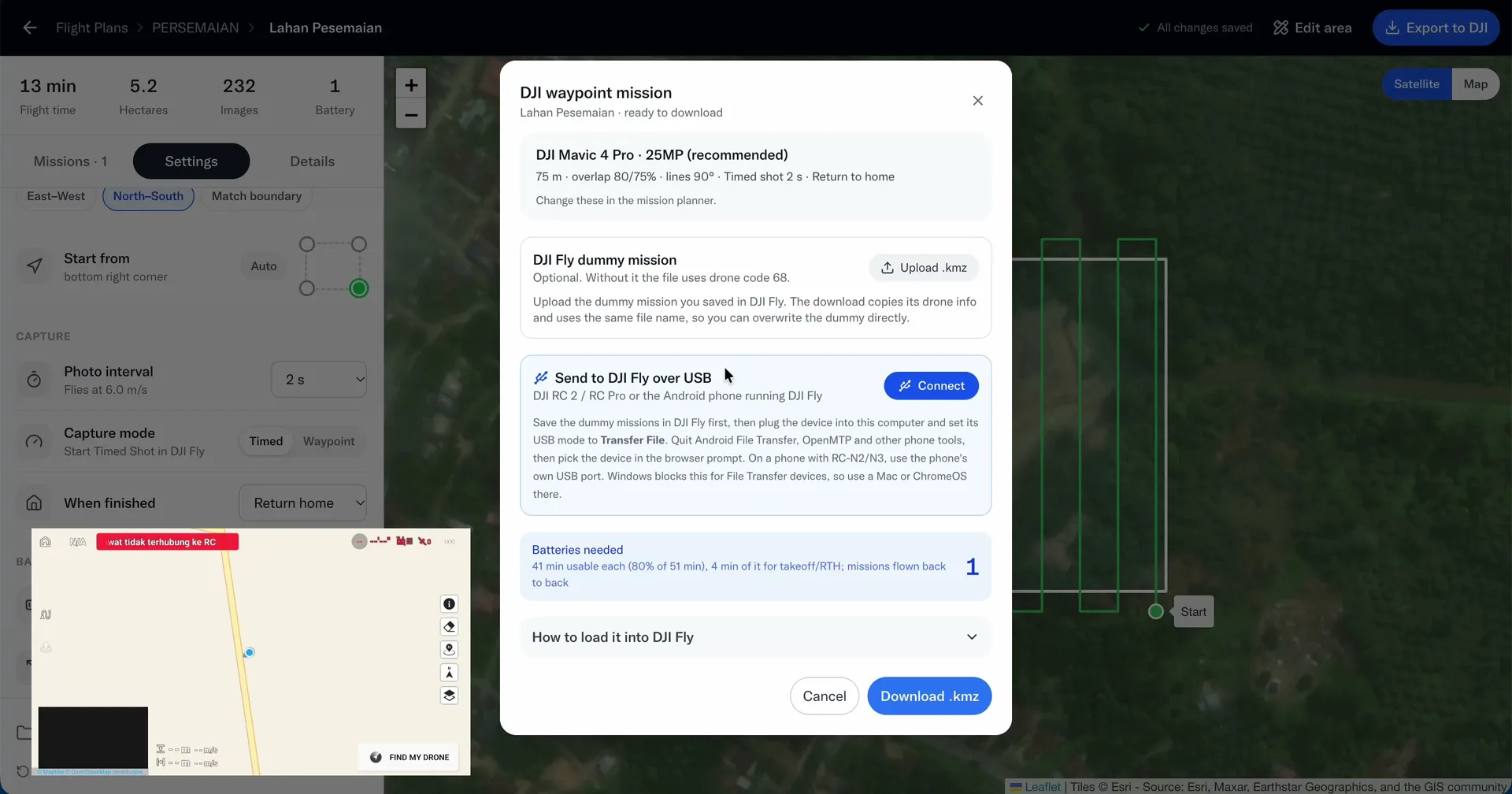
Pakai Windows? Windows memblokir akses browser ke perangkat File Transfer. Gunakan tombol Download .kmz, lalu salin file tersebut secara manual menimpa file dummy di Android/data/dji.go.v5/files/waypoint/ dengan nama file yang sama persis. Panduan singkatnya juga tersedia di menu How to load it into DJI Fly pada dialog yang sama.
Langkah 10: Buka Misi di DJI Fly
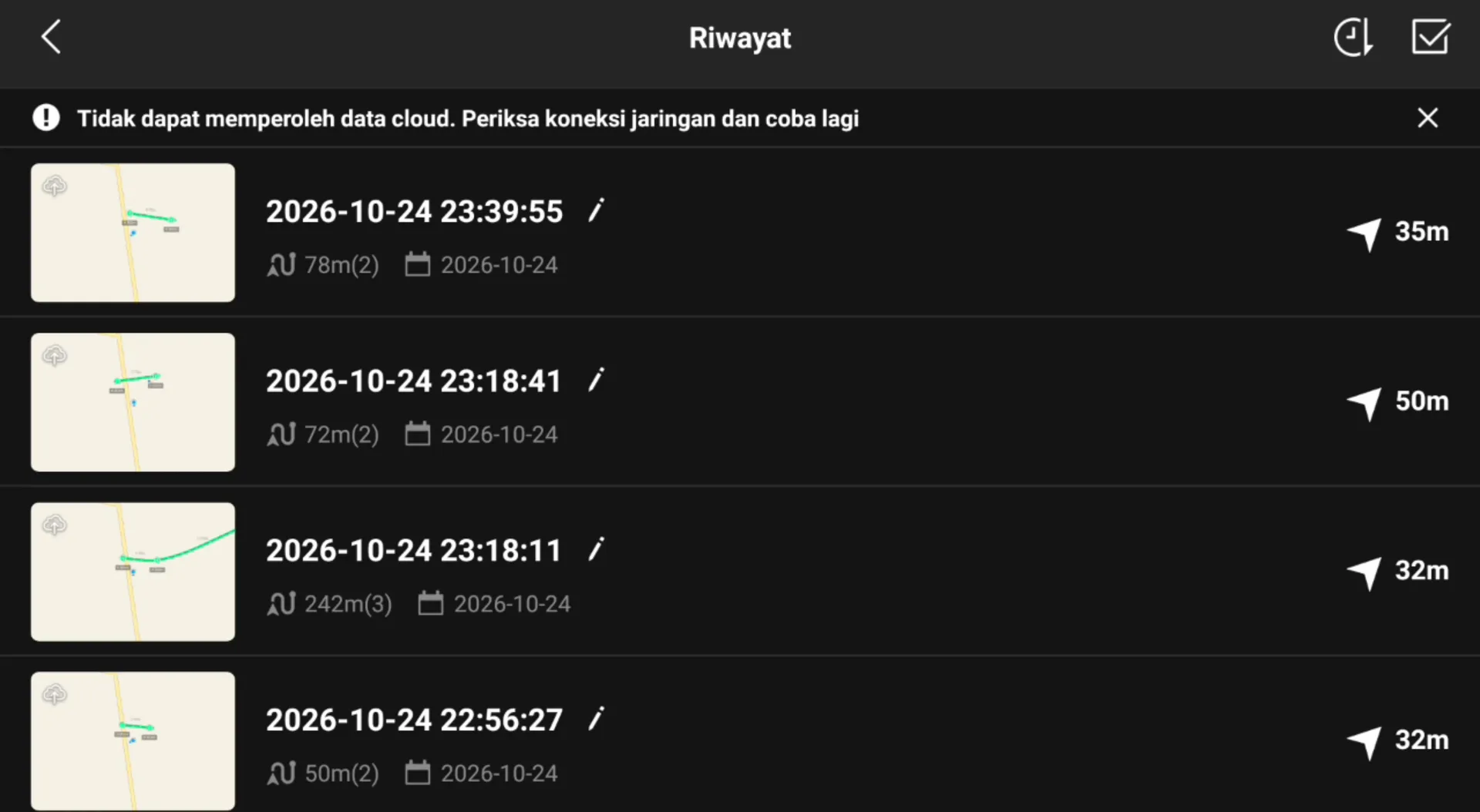
Tutup paksa (force close) DJI Fly lalu buka kembali agar misi baru terbaca. Buka Waypoint, ketuk ikon daftar misi (Riwayat), lalu pilih misi teratas.
Rute dari laptop kini tampil lengkap: 24 waypoint, jarak 2,9 km, dimulai dari sudut yang dipilih tadi.
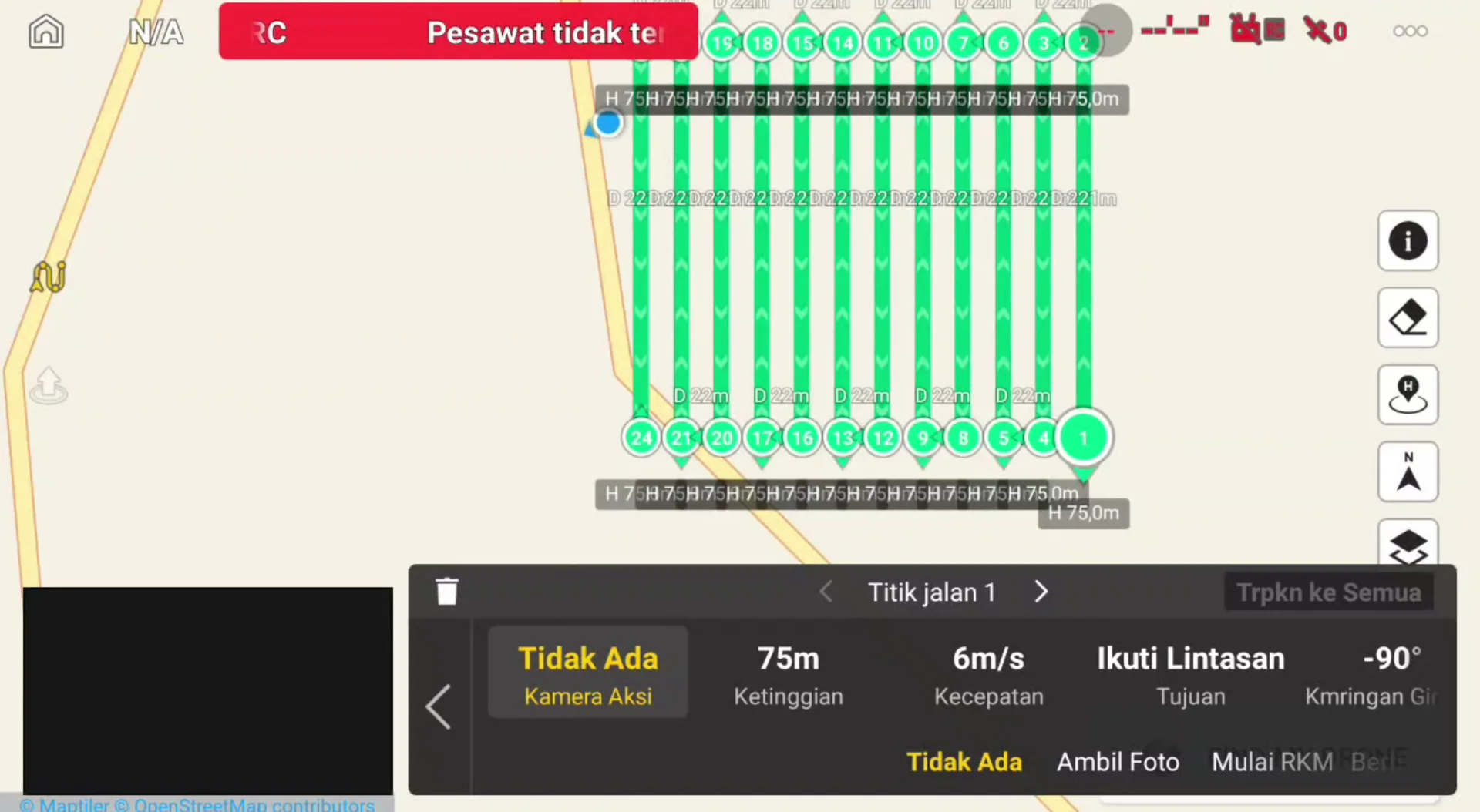
Sebelum Menekan Start Mission
- Jangan mengedit lalu menyimpan ulang misi di DJI Fly, karena urutan waypoint jalur lurus bisa berubah.
- Pilih kamera utama (wide) dan mode foto yang sama dengan di perencana (25MP).
- Atur Timed Shot 2 detik, lalu mulai Timed Shot saat misi dimulai. Kecepatan misi sudah dihitung untuk interval ini.
- Periksa beberapa foto pertama untuk memastikan gimbal tetap -90° (tegak lurus ke bawah).
- Gunakan DJI RC/RC 2 atau Android. Di iOS, rute jalur lurus belum didukung dengan baik.
- Pastikan ruang udara aman dan izin terbang terpenuhi. Pemetaan komersial memerlukan Remote Pilot Certificate. Cek juga aturannya di PM 37 Tahun 2020.
Drone Lain yang Bisa Memakai Cara Ini
Cara yang sama berlaku untuk drone DJI berbasis DJI Fly dengan fitur Waypoint yang tersedia di daftar kamera drone.co.id: Mavic 4 Pro, Mavic 3 Pro, Mavic 3 / Classic / Cine, Air 3S, Air 3, Mini 5 Pro, dan Mini 4 Pro.
Setelah Terbang: Olah Datanya
Foto hasil misi siap diolah menjadi orthophoto dan DEM. Ikuti tutorial Agisoft Metashape, lalu buat peta jadi dengan layout ArcGIS Pro atau QGIS. Jika memakai drone yang didukung DroneDeploy, bandingkan juga dengan tutorial flight plan DroneDeploy.
Ingin Belajar Pemetaan Drone dari Nol?
Pelatihan drone pemetaan PT Remote Pilot Indonesia membahas perencanaan misi, akuisisi data di lapangan, hingga pengolahan orthophoto dan DEM, dipandu instruktur praktisi. Bagi pilot yang belum memiliki RPC, tersedia juga program sertifikasi remote pilot.