PT Remote Pilot Indonesia
Pelatihan
Sertifikasi
Sumber Daya
Tentang
Minta Penawaran
PT Remote Pilot Indonesia

PT Remote Pilot Indonesia

Pusat pelatihan dan sertifikasi remote pilot sejak 2018. Dipercaya kementerian, lembaga, BUMN, dan perusahaan di seluruh Indonesia.

Program

  • Sertifikasi Remote Pilot
  • Sertifikasi BNSP Drone
  • Sertifikasi BNSP GIS
  • Pelatihan Pemetaan
  • Pelatihan LiDAR
  • Pelatihan Termal
  • Pelatihan Spraying
  • Fixed Wing & VTOL
  • Surveillance & Security
  • Foto & Videografi
  • Perusahaan & Instansi
  • Pelatihan di Lokasi Wisata
  • Training of Trainer

Perusahaan

  • Tentang Kami
  • Galeri
  • Alumni
  • Careers
  • Kontak

Sumber Daya

  • Jalur Karir
  • Blog
  • Regulasi Drone
  • Panduan SIDOPI GO
  • FAQ
  • Verifikasi Sertifikat
  • Minta Penawaran
Kantor
Indonesia Stock Exchange
Tower 1, Level 3, Unit 304
Jl. Jend. Sudirman Kav. 52–53
SCBD, Jakarta Selatan 12190
WhatsApp
+62 817 9167 799
Email
[email protected]
InstagramYouTubeLinkedIn
Kebijakan PrivasiSyarat & KetentuanDisclaimer

© 2026 PT Remote Pilot Indonesia. Hak cipta dilindungi.

REMOTE PILOT

Kembali ke Blog
Pemetaan|2026-10-19•Tim Remote Pilot

Tutorial Agisoft Metashape: Mengolah Foto Drone Menjadi Orthophoto dan DEM

Langkah demi langkah mengolah foto drone di Agisoft Metashape: menambahkan foto, align, menandai GCP, optimasi kamera, point cloud, DEM, orthomosaic, hingga ekspor GeoTIFF.

Tutorial Agisoft Metashape: Mengolah Foto Drone Menjadi Orthophoto dan DEM
Daftar Isi
  • Sebelum Mulai: Periksa Data
  • Langkah 1: Tambahkan Foto
  • Langkah 2: Atur Sistem Koordinat
  • Langkah 3: Align Photos
  • Langkah 4: Masukkan dan Tandai GCP
  • Langkah 5: Optimize Cameras
  • Langkah 6: Build Point Cloud
  • Langkah 7: Build DEM
  • Langkah 8: Build Orthomosaic
  • Langkah 9: Ekspor Hasil
  • Bonus: Membuat Kontur Langsung di Metashape
  • Masalah yang Sering Muncul
  • Langkah Selanjutnya

Agisoft Metashape adalah salah satu software fotogrametri yang paling banyak dipakai surveyor di Indonesia. Tutorial ini menjelaskan alur kerja standar untuk mengubah foto udara dari drone menjadi orthophoto dan Digital Elevation Model (DEM). Langkahnya mengacu pada Metashape versi 2.x; nama menu bisa sedikit berbeda di versi lain.

Screenshot dalam artikel ini berasal dari tutorial resmi Agisoft.

Catatan lisensi: fitur georeferensi, DEM, dan orthomosaic tersedia di edisi Professional. Edisi Standard ditujukan untuk model 3D tanpa georeferensi. Untuk mengenal software ini lebih dulu, baca pengenalan Agisoft Metashape.
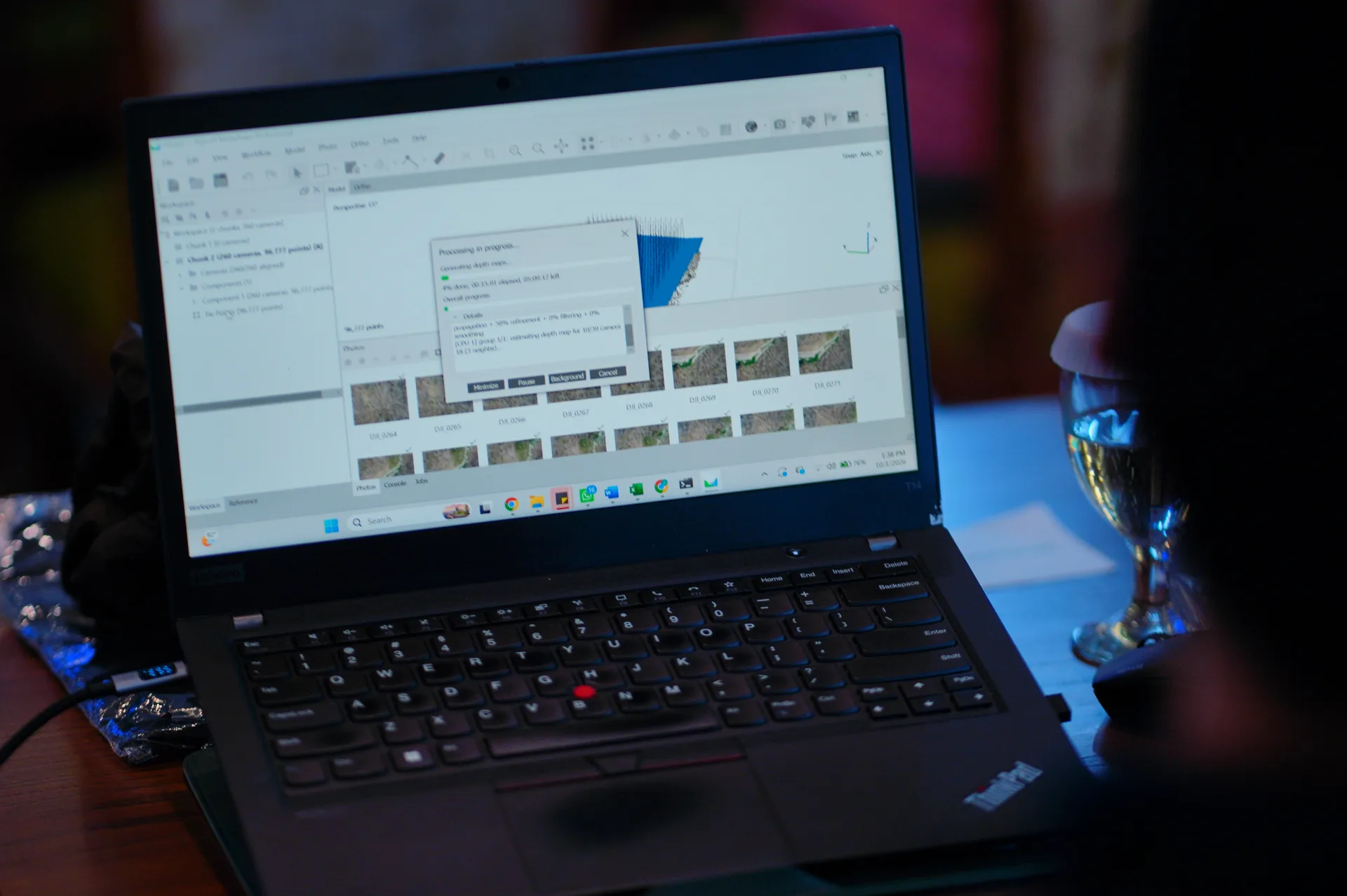
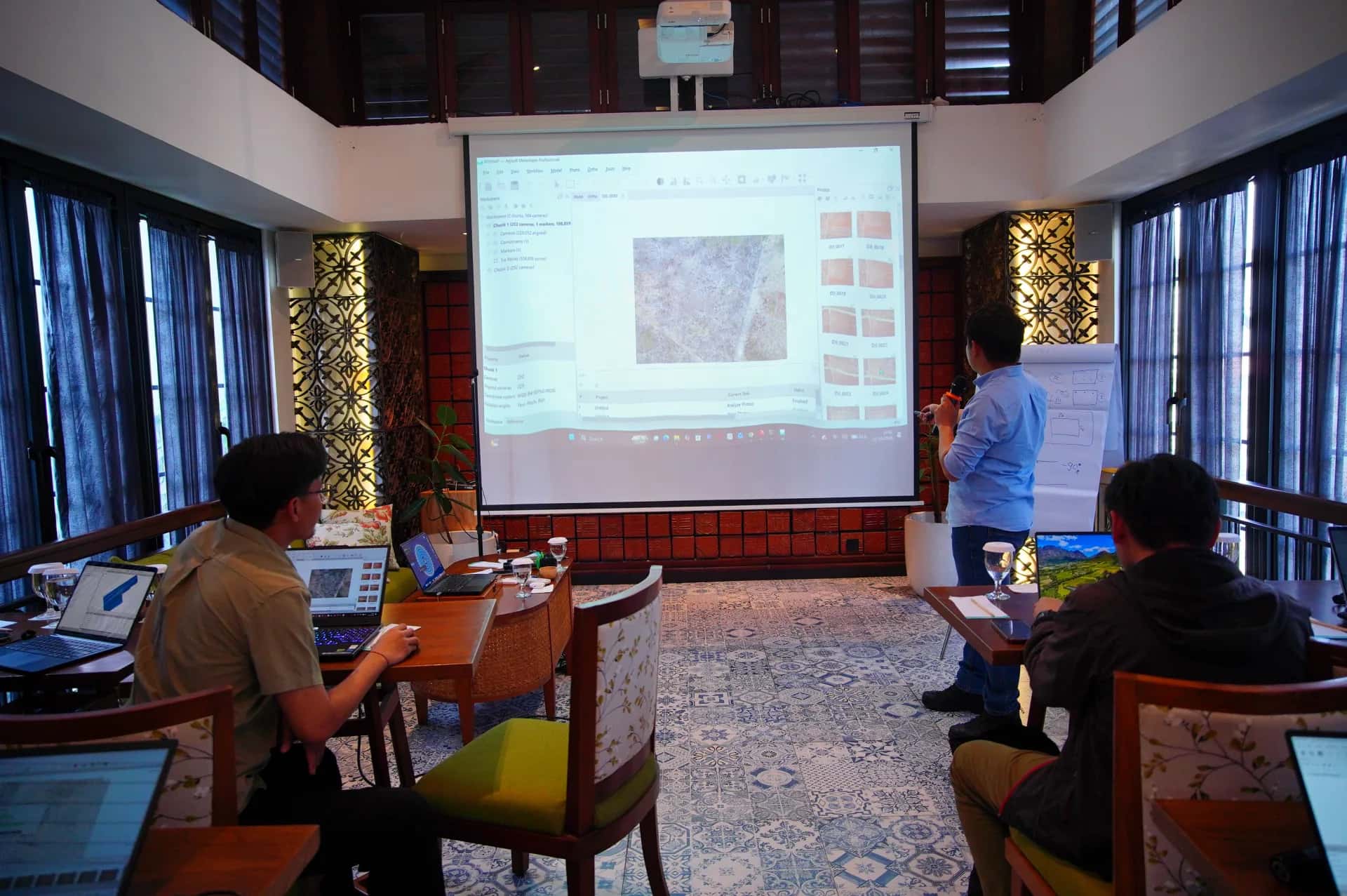
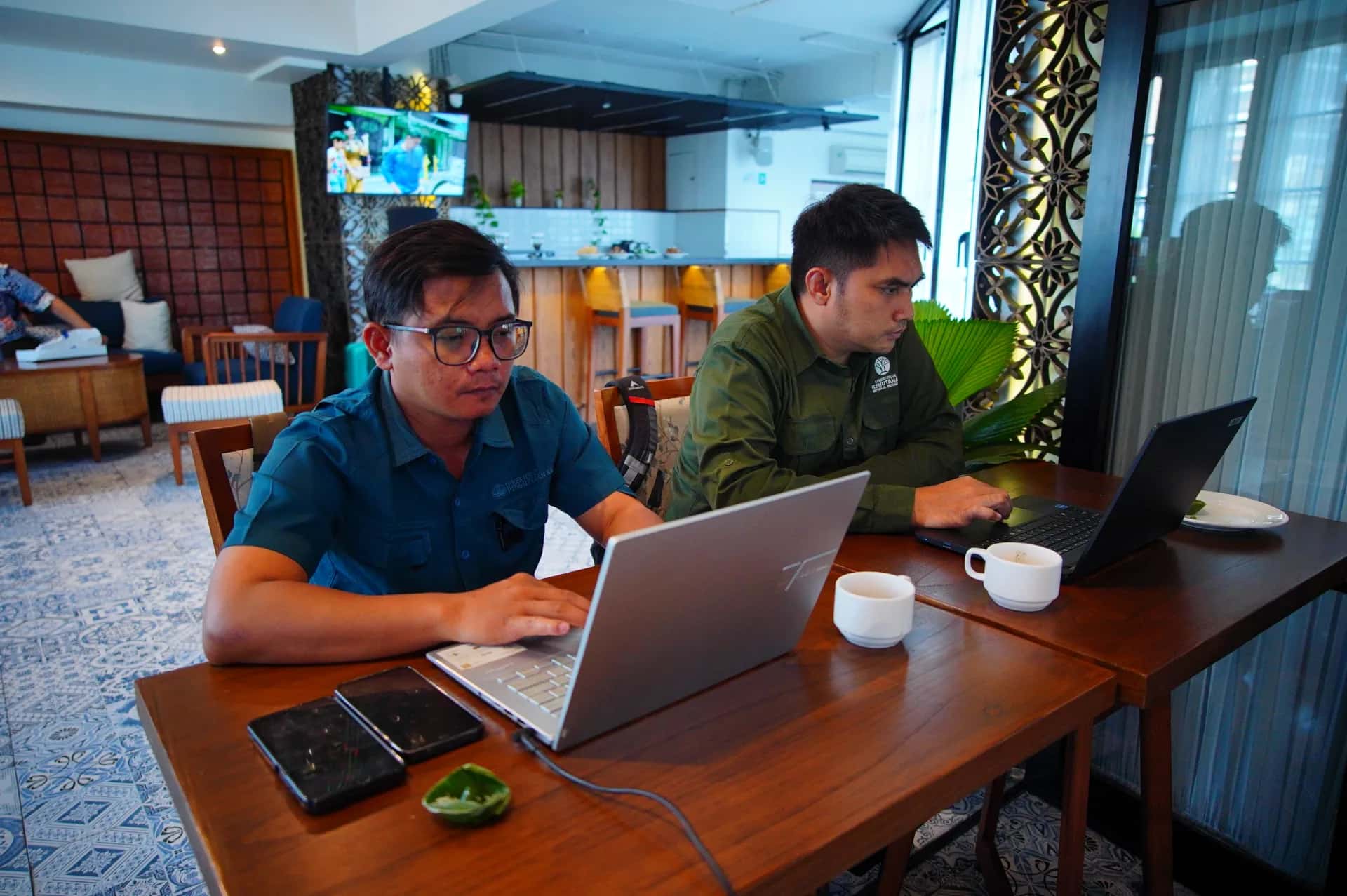
Pengolahan data fotogrametri drone di laptop
Pengolahan foto drone di software fotogrametri saat kelas pemetaan.

Sebelum Mulai: Periksa Data

  • Pastikan foto memiliki geotag dan tidak ada foto blur atau terlalu gelap.
  • Siapkan file koordinat GCP dan ICP dalam format CSV beserta sistem koordinatnya, misalnya UTM.
  • Gunakan laptop dengan RAM besar dan GPU yang didukung. Aktifkan GPU di Preferences.

Langkah 1: Tambahkan Foto

Buka Workflow > Add Photos, pilih seluruh foto misi. Metashape membaca koordinat dari geotag dan menampilkannya di panel Reference.
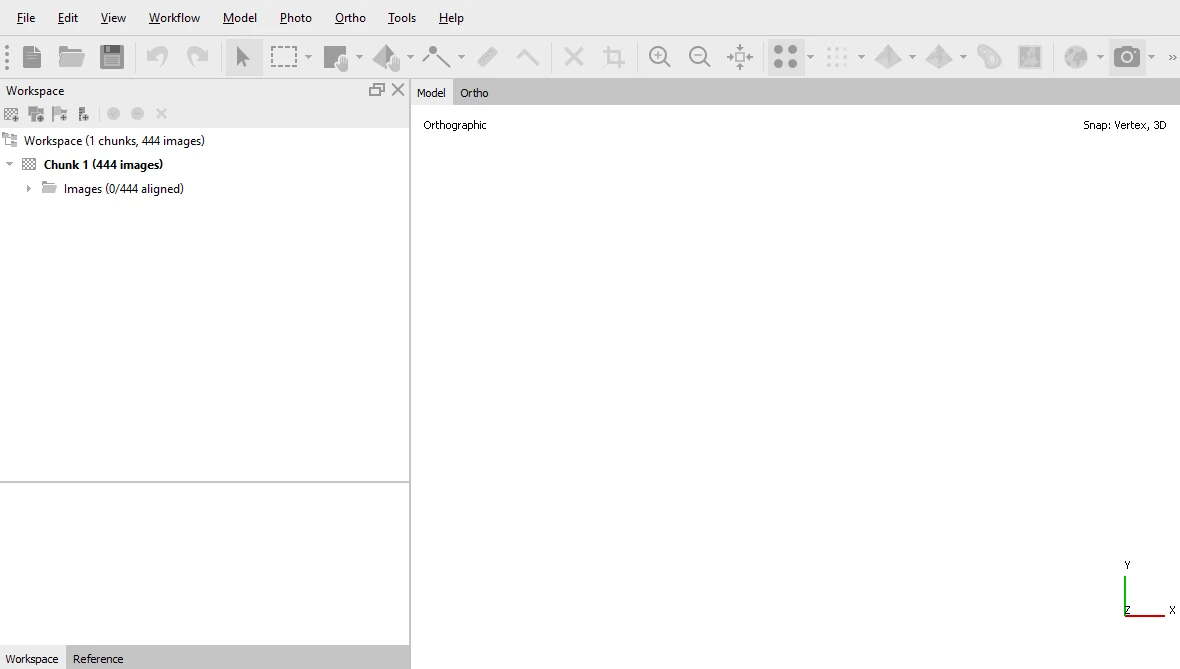
Foto drone yang sudah ditambahkan di panel Workspace Agisoft Metashape
Foto yang berhasil dimuat tampil di panel Workspace. Sumber: Agisoft.

Langkah 2: Atur Sistem Koordinat

Di panel Reference, klik ikon Settings dan pilih sistem koordinat kamera (umumnya WGS 84) serta sistem koordinat output yang akan dipakai GCP. Mengatur sejak awal mencegah pergeseran posisi di produk akhir.
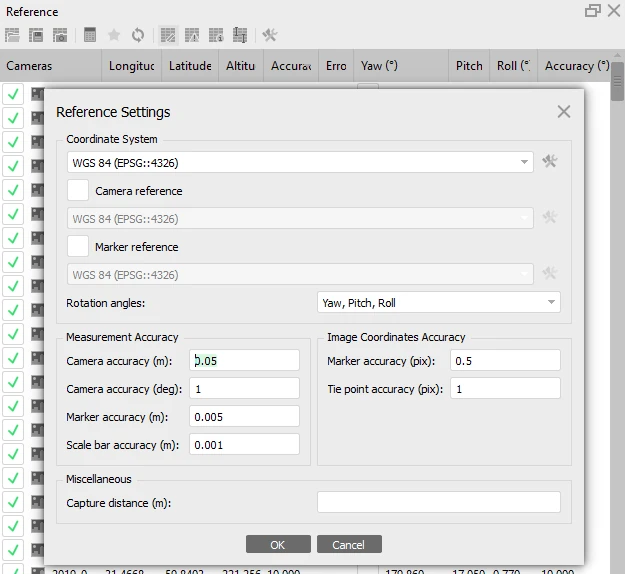
Dialog Reference Settings di Agisoft Metashape
Dialog Reference Settings untuk sistem koordinat dan akurasi kamera serta marker. Sumber: Agisoft.

Langkah 3: Align Photos

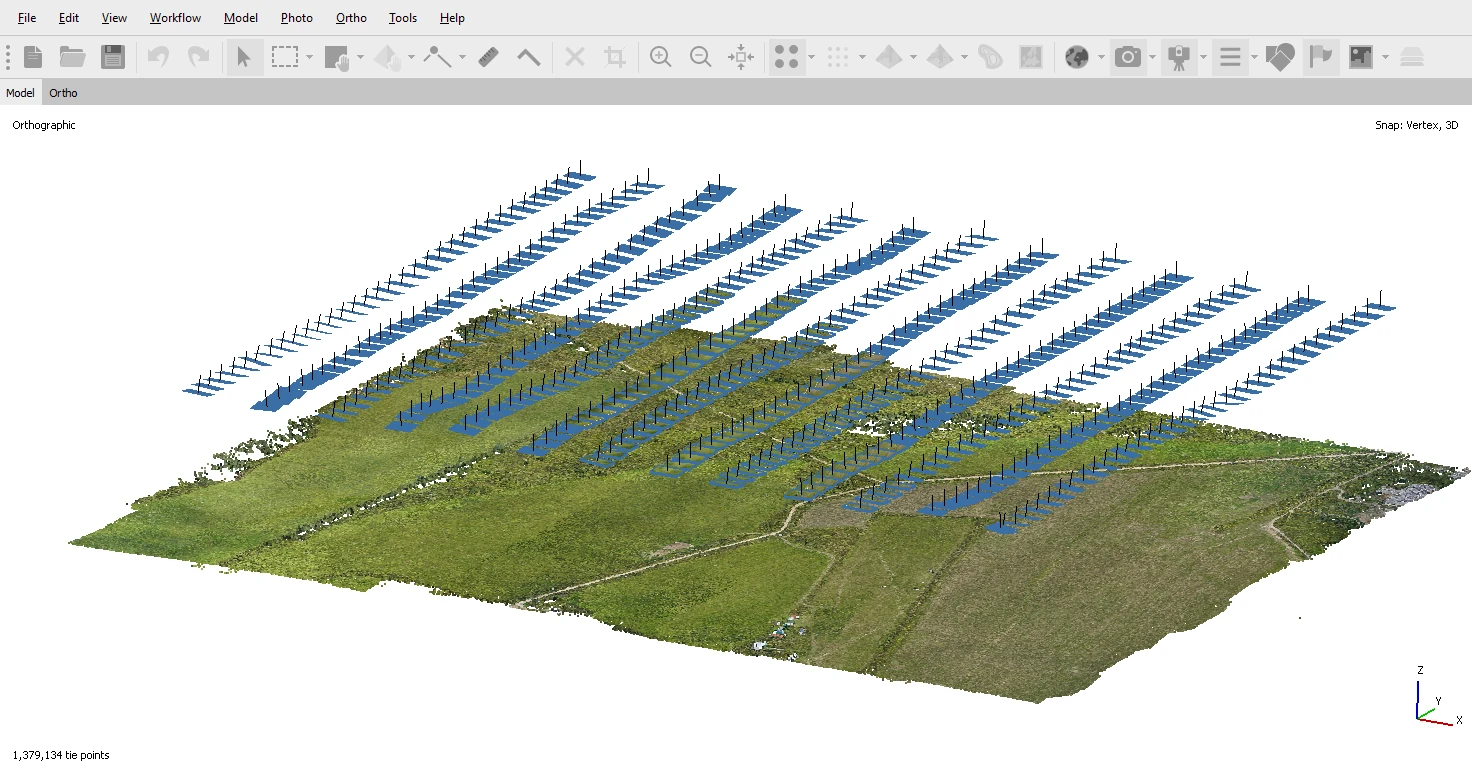
Jalankan Workflow > Align Photos. Untuk pemetaan, akurasi High dengan Generic dan Reference preselection aktif biasanya sudah memadai. Hasilnya adalah tie points (sparse cloud) dan posisi kamera.
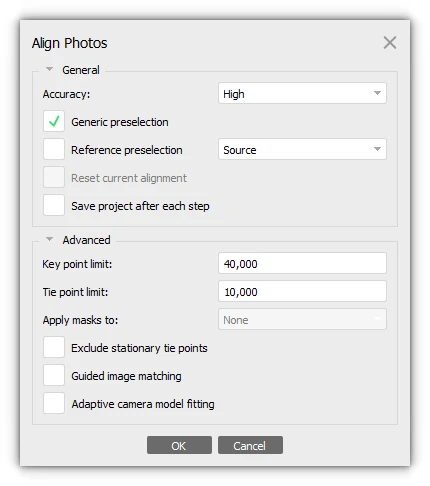
Dialog Align Photos di Agisoft Metashape
Pengaturan Align Photos dengan akurasi High serta Generic dan Reference preselection. Sumber: Agisoft.
Hasil align berupa posisi kamera dan tie points
Hasil align: posisi kamera (biru) dan tie point cloud. Sumber: Agisoft.

Langkah 4: Masukkan dan Tandai GCP

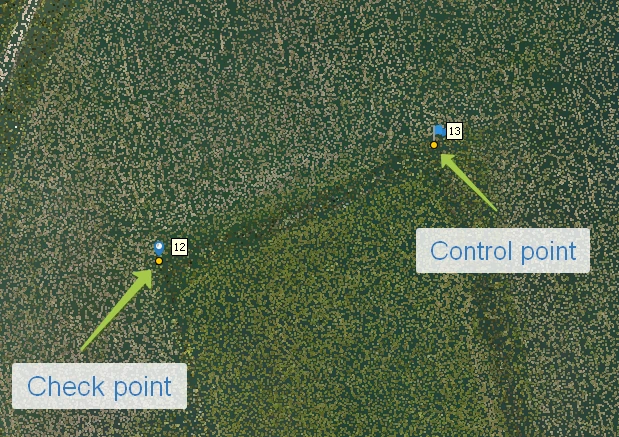
Impor file GCP dari panel Reference. Untuk setiap marker, buka foto-foto yang memuat target GCP lalu geser marker tepat ke pusat target. Tandai di beberapa foto per titik. Sisakan sebagian titik sebagai ICP dengan tidak mencentangnya agar bisa dipakai menguji akurasi. Strategi penempatannya dibahas di artikel strategi pemasangan GCP.
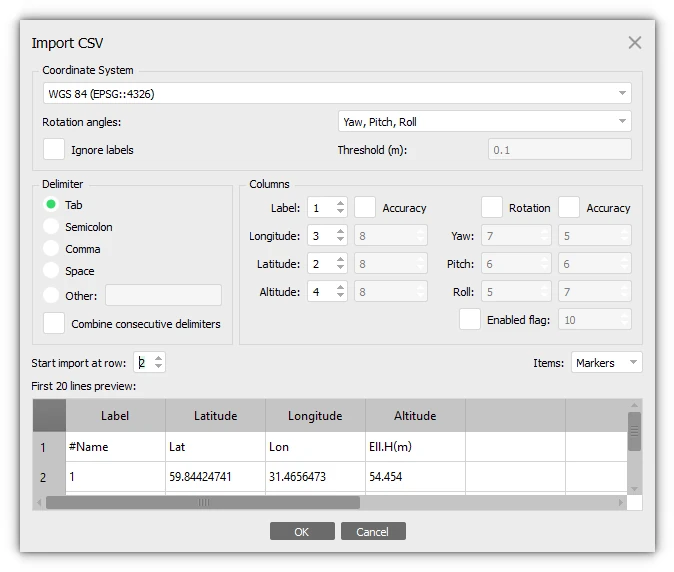
Dialog Import CSV koordinat GCP di Agisoft Metashape
Impor koordinat GCP dari file CSV: atur sistem koordinat, delimiter, dan kolom. Sumber: Agisoft.
Ikon control point dan check point di Agisoft Metashape
Control point dipakai untuk georeferensi, check point (ICP) untuk menguji akurasi. Sumber: Agisoft.
Target GCP di lapangan
Target GCP harus terlihat jelas di foto agar marker dapat ditempatkan tepat di pusatnya.

Langkah 5: Optimize Cameras

Klik Optimize Cameras di panel Reference. Langkah ini mengoreksi parameter kamera dan posisi berdasarkan GCP. Periksa nilai error pada GCP dan ICP; nilai yang besar menandakan marker salah tempat atau koordinat tidak sesuai.
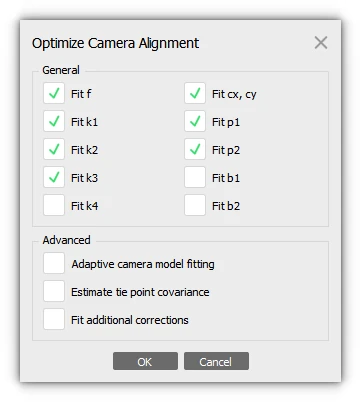
Dialog Optimize Camera Alignment di Agisoft Metashape
Dialog Optimize Camera Alignment untuk mengoreksi parameter kamera berdasarkan GCP. Sumber: Agisoft.

Langkah 6: Build Point Cloud

Jalankan Workflow > Build Point Cloud. Kualitas High memberi detail baik dengan waktu proses yang wajar. Untuk membuat DTM, klasifikasikan titik tanah melalui Tools > Point Cloud > Classify Ground Points.
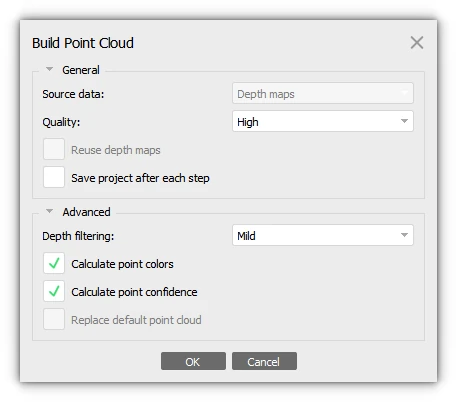
Dialog Build Point Cloud di Agisoft Metashape
Pengaturan Build Point Cloud dengan kualitas High. Sumber: Agisoft.
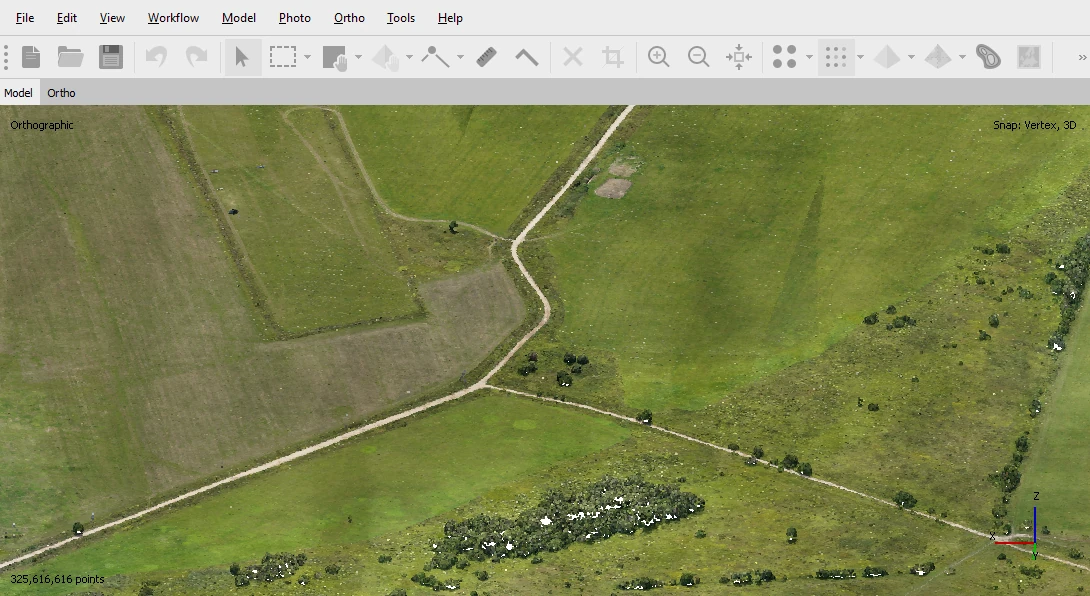
Hasil point cloud dari foto drone
Point cloud padat hasil rekonstruksi. Sumber: Agisoft.

Langkah 7: Build DEM

Jalankan Workflow > Build DEM dengan sumber point cloud. Gunakan seluruh kelas titik untuk DSM, atau hanya kelas Ground untuk DTM. Perbedaan keduanya dijelaskan di artikel DTM vs DSM.
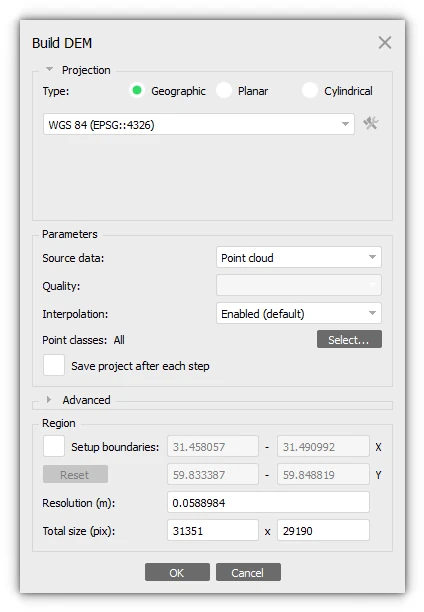
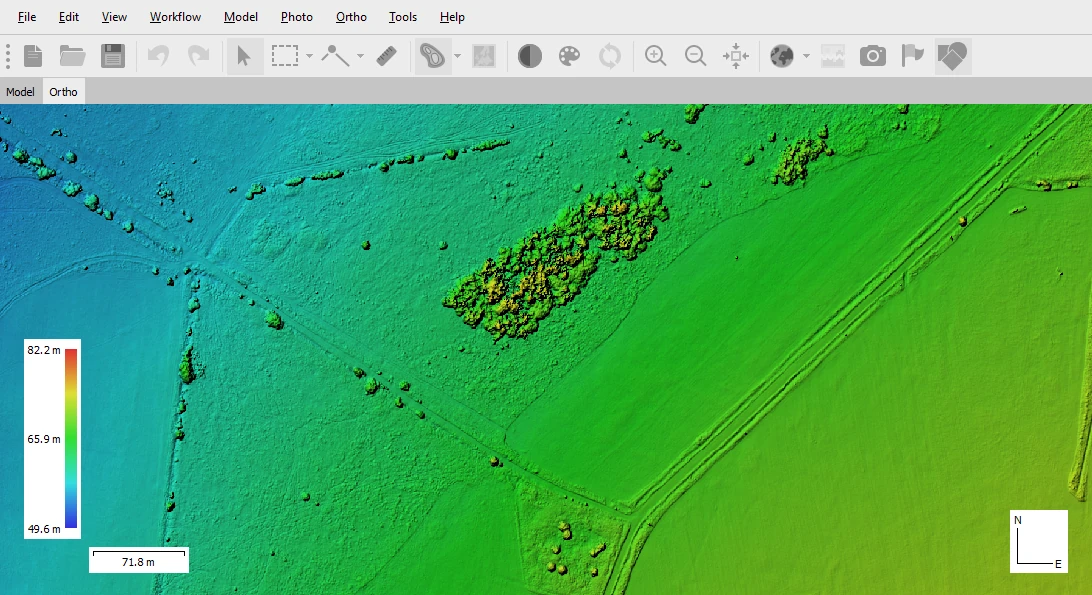
Dialog Build DEM di Agisoft Metashape
Pengaturan Build DEM dengan sumber data point cloud. Sumber: Agisoft.
Hasil DEM dari data drone
DEM yang sudah jadi, ditampilkan dengan gradasi warna elevasi. Sumber: Agisoft.

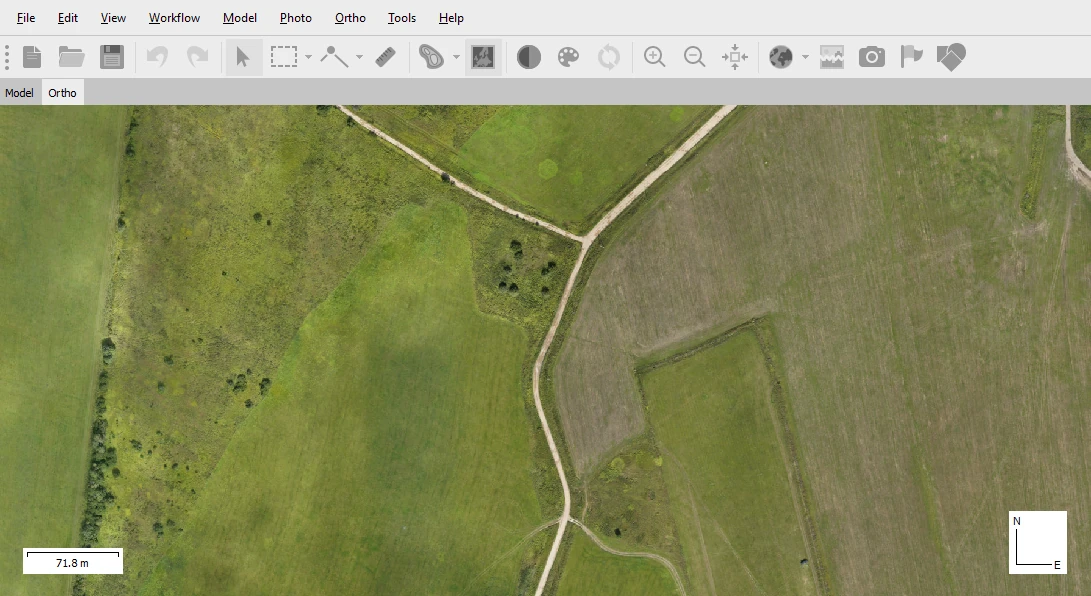
Langkah 8: Build Orthomosaic

Jalankan Workflow > Build Orthomosaic dengan permukaan DEM. Setelah selesai, periksa bagian tepi dan area bangunan tinggi; area dengan overlap kurang biasanya terlihat terdistorsi.
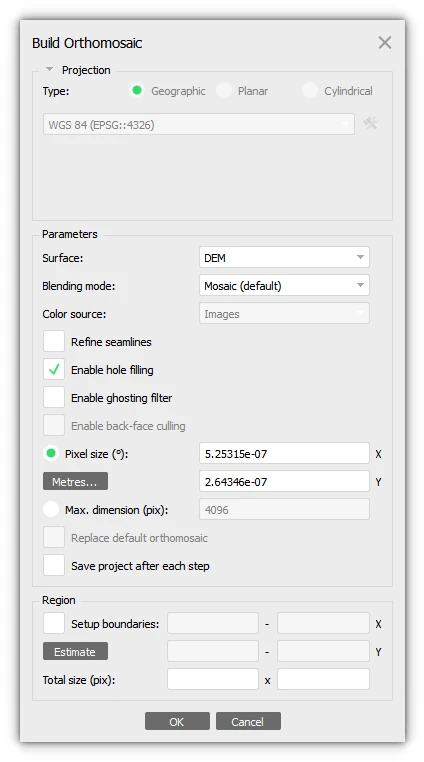
Dialog Build Orthomosaic di Agisoft Metashape
Pengaturan Build Orthomosaic dengan permukaan DEM. Sumber: Agisoft.
Hasil orthomosaic dari foto drone
Orthomosaic hasil akhir yang siap diekspor. Sumber: Agisoft.

Langkah 9: Ekspor Hasil

Ekspor orthomosaic dan DEM melalui File > Export dalam format GeoTIFF. Buat juga laporan proses (Generate Report) yang memuat error GCP dan ICP sebagai bukti akurasi.

Bonus: Membuat Kontur Langsung di Metashape

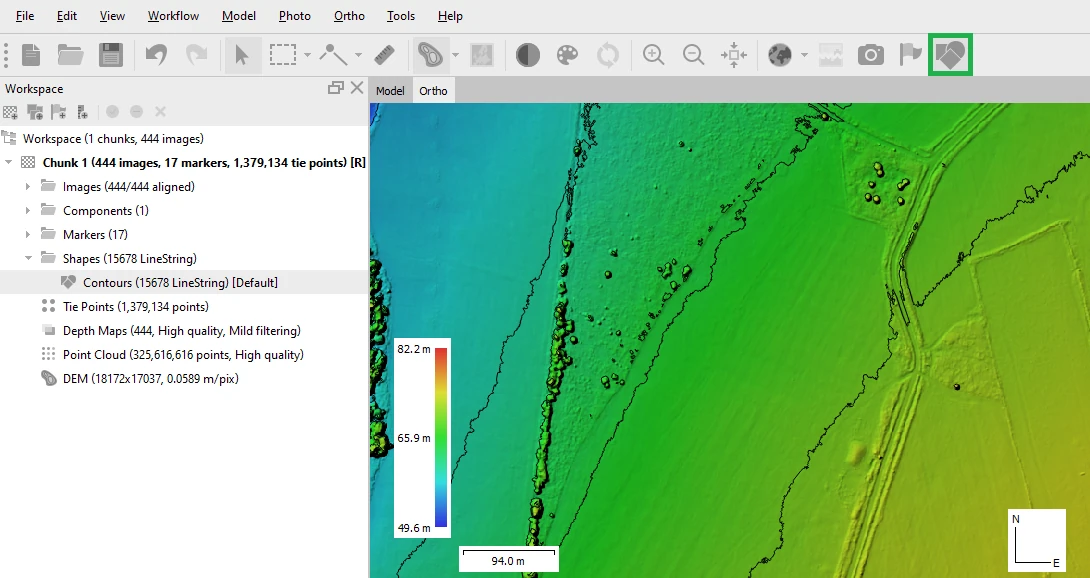
Metashape juga bisa membuat garis kontur langsung dari DEM melalui Tools > Generate Contours. Pilih DEM sebagai sumber, isi elevasi minimum dan maksimum, lalu tentukan interval dalam meter. Hasilnya muncul sebagai layer shape yang bisa diekspor. Pembahasan lengkap kontur dan volume ada di artikel kontur dan perhitungan volume.
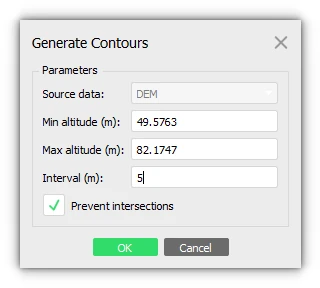
Dialog Generate Contours di Agisoft Metashape
Dialog Generate Contours: sumber DEM, rentang elevasi, dan interval. Sumber: Agisoft.
Garis kontur hasil Agisoft Metashape di atas DEM
Garis kontur yang dihasilkan dari DEM. Sumber: Agisoft.

Masalah yang Sering Muncul

  • Banyak foto tidak ter-align: overlap kurang atau area homogen seperti air dan sawah. Baca panduan overlap dan sidelap.
  • Hasil bergeser beberapa meter: sistem koordinat GCP tidak sesuai, atau GCP belum di-optimize.
  • Proses sangat lama: turunkan kualitas point cloud atau proses per chunk.

Langkah Selanjutnya

Orthophoto dan DEM siap dilanjutkan menjadi kontur dan perhitungan volume, lalu di-layout menjadi peta di ArcGIS Pro atau QGIS. Jika ingin mempelajari alur ini secara langsung dengan data lapangan dan bimbingan instruktur, ikuti pelatihan drone pemetaan 3 hari kami.
Tags

#tutorial agisoft metashape#agisoft metashape#orthophoto drone#DEM drone#fotogrametri#pelatihan agisoft
Promo

Sertifikasi Pilot Drone

Dapatkan lisensi resmi untuk menerbangkan drone secara legal di Indonesia

Lihat Program
Kursus
Logo Pelatihan

Pelatihan Pemetaan Menggunakan Drone

Pelajari teknik pemetaan udara profesional dengan drone

Lihat Silabus & Biaya

Artikel Terkait

Apa Itu Fotogrametri? Prinsip Dasar, Sejarah, dan Penerapannya pada Drone
Pemetaan

Apa Itu Fotogrametri? Prinsip Dasar, Sejarah, dan Penerapannya pada Drone

Fotogrametri adalah ilmu mengukur dari foto. Artikel ini menjelaskan prinsip dasarnya, bagaimana foto drone diolah menjadi orthophoto dan model 3D, faktor yang menentukan akurasi, dan kapan fotogrametri tidak cukup.

Software Fotogrametri Drone: Jenis, Pilihan Populer, dan Cara Memilihnya
Pemetaan

Software Fotogrametri Drone: Jenis, Pilihan Populer, dan Cara Memilihnya

Foto drone baru menjadi peta setelah diolah software fotogrametri. Kenali jenis-jenis software, pilihan yang umum dipakai di Indonesia, dan pertanyaan yang perlu dijawab sebelum membeli lisensi.

Cara Membuat Kontur dan Menghitung Volume dari Data Drone
Pemetaan

Cara Membuat Kontur dan Menghitung Volume dari Data Drone

Panduan membuat garis kontur dari DEM drone dan menghitung volume stockpile, galian, serta timbunan menggunakan Agisoft Metashape, Global Mapper, QGIS, dan ArcGIS Pro.